
User's Guide

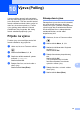
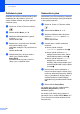
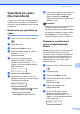
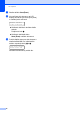



Table Of Contents
- PRÍRUČKA UŽÍVATEĽA MFC-9120CN MFC-9320CW
- Informácie o schválení a oznámenie o zostavení a publikovaní
- Obsah
- Časť I: Všeobecné
- 1 Všeobecné informácie
- Použitie dokumentácie
- Prístup k Príručke užívateľa programov a Príručke sieťových aplikácií
- Prezeranie dokumentácie
- Prezeranie dokumentácie (Windows®)
- Ako nájsť pokyny na skenovanie
- Príručka užívateľa programov:
- Príručky Ako na... aplikácie ScanSoft™ PaperPort™ 11SE s OCR:
- Ako nájsť pokyny na inštaláciu siete
- Prezeranie dokumentácie (Macintosh)
- Ako nájsť pokyny na skenovanie
- Príručka užívateľa programov:
- Príručka užívateľa programu Presto! PageManager:
- Ako nájsť pokyny na inštaláciu siete
- Prezeranie dokumentácie
- Prístup k podpore Brother (pre Windows®)
- Prehľad ovládacieho panela
- 2 Vkladanie papiera a dokumentov
- Vkladanie papiera a tlačových médií
- Vhodný papier a ďalšie tlačové médiá
- Vkladanie dokumentov
- 3 Všeobecné nastavenie
- 4 Bezpečnostné funkcie
- 1 Všeobecné informácie
- Časť II: Fax
- 5 Odosielanie faxu
- Ako faxovať
- Rozosielanie (iba čiernobielo)
- Doplnkové funkcie odosielania
- Odosielanie faxov pomocou viacnásobných nastavení
- Elektronický titulný list (iba čiernobiely)
- Kontrast
- Zmena rozlíšenia faxu
- Dvojitý prístup (iba čiernobielo)
- Prenos v reálnom čase
- Zahraničný režim
- Odložený fax (iba čiernobielo)
- Odložený hromadný prenos (iba čiernobielo)
- Kontrola a zrušenie čakajúcich úloh
- Manuálne odosielanie faxu
- Hlásenie Nedostatok pamäte
- 6 Prijímanie faxu
- 7 Telefonické a externé zariadenia
- 8 Vytáčanie a ukladanie čísiel
- 9 Diaľkové voľby faxu (iba čiernobiele)
- 10 Výzva (Polling)
- 11 Tlač správ
- 5 Odosielanie faxu
- Časť III: Kopírovanie
- Časť IV: Priama tlač
- 13 Tlač fotografií z digitálneho fotoaparátu (iba pre MFC-9320CW)
- 14 Tlač z údajov z pamäťovej jednotky USB Flash (iba pre MFC-9320CW)
- Časť V: Softvér
- Časť VI: Dodatky
- A Bezpečnostné a informačné pokyny
- B Možnosti
- C Riešenie problémov a bežná údržba
- Riešenie problémov
- Chybové hlásenia a hlásenia o údržbe
- Bežná údržba
- Výmena spotrebného materiálu
- Výmena súčiastok pravidelnej údržby
- Informácie o prístroji
- Balenie a preprava zariadenia
- D Ponuka a funkcie
- E Špecifikácie
- F Glosár
- Index
- brother SVK

Výzva (Polling)
75
10
Vysielanie po výzve
(iba čiernobielo)
10
Vysielanie po výzve vám umožňuje nastaviñ
zariadenie tak, aby počkalo s dokumentom
tak, aby iné faxové zariadenie mohlo zavolañ
a načítañ ho.
Nastavenie pre vysielanie po
výzve 10
a Uistite sa, že ste vo Faxovom režime
.
b Vložte dokument.
c Stlačte tlačidlo Menu, 2, 2, 6.
d Stlačením tlačidla a alebo b vyberte
možnosñ Standardne.
Stlačte tlačidlo OK.
e Ak sa na LCD displeji zobrazí
nasledovné hlásenie, stlačením
tlačidla 2 vyberte možnosñ 2.Nie, v
prípade, že nechcete zadávañ žiadne
ďalšie nastavenie:
Dalej
1.Ano 2.Nie
f Stlačte tlačidlo Start (Štart).
g Ak používate sklo skenera, na LCD
displeji sa zobrazí výzva na výber jednej
z nasledujúcich možností:
Dalsia strana?
1.Ano 2.Nie(Od.)
Stlačením tlačidla 1 odošlete ďalšiu
stránku. Prejdite na krok h.
Stlačením tlačidla 2 alebo
Start (Štart) odošlete dokument.
h Položte ďalšiu stranu na sklo skenera a
stlačte tlačidlo OK. Pre každú ďalšiu
stránku zopakujte kroky g a h.
Dokument bude uložený v pamäti, kým
nedôjde k výzve.
Poznámka
Dokument sa uloží a môže sa vyzdvihnúñ
z ktoréhokoľvek iného faxového
zariadenia, kým ho nevymažete z pamäte.
Ak chcete fax z pamäte vymazañ, stlačte
tlačidlo Menu, 2, 7. (Pozri Kontrola a
zrušenie čakajúcich úloh na strane 44.)
Nastavenie vysielania po
výzve s bezpečnostným
kódom
10
Zabezpečená výzva vám umožní obmedziñ,
kto môže dostañ dokumenty, ktoré ste
nastavili na výzvu vysielania. Zabezpečená
výzva funguje iba so zariadeniami Brother.
Ak by chcela iná osoba vyzdvihnúñ fax z
vášho zariadenia, bude musieñ zadañ
bezpečnostný kód.
a Uistite sa, že ste vo Faxovom režime
.
b Vložte dokument.
c Stlačte tlačidlo Menu, 2, 2, 6.
d Stlačením tlačidla a alebo b vyberte
možnosñ Bezp.
Stlačte tlačidlo OK.
e Zadajte štvormiestne číslo.
Stlačte tlačidlo OK.
f Ak sa na LCD displeji zobrazí
nasledovné hlásenie, stlačením
tlačidla 2 vyberte možnosñ 2.Nie, v
prípade, že nechcete zadávañ žiadne
ďalšie nastavenie:
Dalej
1.Ano 2.Nie