
User's Guide

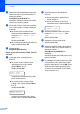
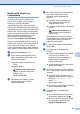
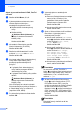


Table Of Contents
- PRÍRUČKA UŽÍVATEĽA MFC-9120CN MFC-9320CW
- Informácie o schválení a oznámenie o zostavení a publikovaní
- Obsah
- Časť I: Všeobecné
- 1 Všeobecné informácie
- Použitie dokumentácie
- Prístup k Príručke užívateľa programov a Príručke sieťových aplikácií
- Prezeranie dokumentácie
- Prezeranie dokumentácie (Windows®)
- Ako nájsť pokyny na skenovanie
- Príručka užívateľa programov:
- Príručky Ako na... aplikácie ScanSoft™ PaperPort™ 11SE s OCR:
- Ako nájsť pokyny na inštaláciu siete
- Prezeranie dokumentácie (Macintosh)
- Ako nájsť pokyny na skenovanie
- Príručka užívateľa programov:
- Príručka užívateľa programu Presto! PageManager:
- Ako nájsť pokyny na inštaláciu siete
- Prezeranie dokumentácie
- Prístup k podpore Brother (pre Windows®)
- Prehľad ovládacieho panela
- 2 Vkladanie papiera a dokumentov
- Vkladanie papiera a tlačových médií
- Vhodný papier a ďalšie tlačové médiá
- Vkladanie dokumentov
- 3 Všeobecné nastavenie
- 4 Bezpečnostné funkcie
- 1 Všeobecné informácie
- Časť II: Fax
- 5 Odosielanie faxu
- Ako faxovať
- Rozosielanie (iba čiernobielo)
- Doplnkové funkcie odosielania
- Odosielanie faxov pomocou viacnásobných nastavení
- Elektronický titulný list (iba čiernobiely)
- Kontrast
- Zmena rozlíšenia faxu
- Dvojitý prístup (iba čiernobielo)
- Prenos v reálnom čase
- Zahraničný režim
- Odložený fax (iba čiernobielo)
- Odložený hromadný prenos (iba čiernobielo)
- Kontrola a zrušenie čakajúcich úloh
- Manuálne odosielanie faxu
- Hlásenie Nedostatok pamäte
- 6 Prijímanie faxu
- 7 Telefonické a externé zariadenia
- 8 Vytáčanie a ukladanie čísiel
- 9 Diaľkové voľby faxu (iba čiernobiele)
- 10 Výzva (Polling)
- 11 Tlač správ
- 5 Odosielanie faxu
- Časť III: Kopírovanie
- Časť IV: Priama tlač
- 13 Tlač fotografií z digitálneho fotoaparátu (iba pre MFC-9320CW)
- 14 Tlač z údajov z pamäťovej jednotky USB Flash (iba pre MFC-9320CW)
- Časť V: Softvér
- Časť VI: Dodatky
- A Bezpečnostné a informačné pokyny
- B Možnosti
- C Riešenie problémov a bežná údržba
- Riešenie problémov
- Chybové hlásenia a hlásenia o údržbe
- Bežná údržba
- Výmena spotrebného materiálu
- Výmena súčiastok pravidelnej údržby
- Informácie o prístroji
- Balenie a preprava zariadenia
- D Ponuka a funkcie
- E Špecifikácie
- F Glosár
- Index
- brother SVK

Diaľkové voľby faxu (iba čiernobiele)
67
9
Ukladanie faxu 9
Funkcia ukladania faxu vám umožňuje
ukladañ prijaté faxy do pamäte zariadenia.
Uložené faxové správy si môžete zo
zariadenie načítañ aj na inom mieste tak, že
použijete príkazy na diaľkové načítanie.
(Pozri Načítanie faxových správ
na strane 70.) Zariadenie automaticky vytlačí
kópiu uloženého faxu.
a Stlačte tlačidlo Menu, 2, 5, 1.
b Stlačením tlačidla a alebo b vyberte
možnosñ Ulozit fax.
Stlačte tlačidlo OK.
c Stlačte tlačidlo
Stop/Exit (Stop/Koniec).
Poznámka
Ak je možnosñ Ulozit fax zapnutá,
zariadenie nemôže prijímañ farebné faxy,
kým ich odosielacie zariadenie
neprevedie na čiernobiele.
Príjem faxov do
počítača
9
Ak zapnete funkciu príjem faxov v počítači,
zariadenie uloží prijaté faxy do pamäte a
odošle ich do počítača automaticky. Váš
počítač potom môžete použiñ na prehliadanie
a ukladanie týchto faxov.
Dokonca aj keď je váš počítač vypnutý (napr.
v noci alebo cez víkend), vaše zariadenie
bude prijímañ a ukladañ vaše faxy do svojej
pamäte. Na LCD displeji sa zobrazí počet
uložených prijatých faxov, napríklad:
PC fax spr:001
Keď zapnete počítač a spustíte softvér
PC Fax Príjem, zariadenie prenesie faxy do
počítača automaticky.
Na prenos prijatých faxov do počítača musíte
na vašom počítači spustiñ softvér PC-FAX
Príjem. (Podrobnosti nájdete v časti PC-FAX
Príjem v Príručke užívateľa programov na
disku CD-ROM.)
a Stlačte tlačidlo Menu, 2, 5, 1.
b Stlačením tlačidla a alebo b vyberte
možnosñ PC fax prijem.
Stlačte tlačidlo OK.
c Stlačením tlačidla a alebo b vyberte
možnosñ <USB> alebo názov vášho
počítača, ak je zariadenie pripojené k
sieti.
Stlačte tlačidlo OK.
d Stlačením tlačidla a alebo b vyberte
možnosñ Zapnute alebo Vypnute.
Zalozna tlac
Vypnute
Stlačte tlačidlo OK.
e Stlačte tlačidlo
Stop/Exit (Stop/Koniec).