
User's Guide

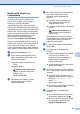
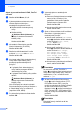


Table Of Contents
- PRÍRUČKA UŽÍVATEĽA MFC-9120CN MFC-9320CW
- Informácie o schválení a oznámenie o zostavení a publikovaní
- Obsah
- Časť I: Všeobecné
- 1 Všeobecné informácie
- Použitie dokumentácie
- Prístup k Príručke užívateľa programov a Príručke sieťových aplikácií
- Prezeranie dokumentácie
- Prezeranie dokumentácie (Windows®)
- Ako nájsť pokyny na skenovanie
- Príručka užívateľa programov:
- Príručky Ako na... aplikácie ScanSoft™ PaperPort™ 11SE s OCR:
- Ako nájsť pokyny na inštaláciu siete
- Prezeranie dokumentácie (Macintosh)
- Ako nájsť pokyny na skenovanie
- Príručka užívateľa programov:
- Príručka užívateľa programu Presto! PageManager:
- Ako nájsť pokyny na inštaláciu siete
- Prezeranie dokumentácie
- Prístup k podpore Brother (pre Windows®)
- Prehľad ovládacieho panela
- 2 Vkladanie papiera a dokumentov
- Vkladanie papiera a tlačových médií
- Vhodný papier a ďalšie tlačové médiá
- Vkladanie dokumentov
- 3 Všeobecné nastavenie
- 4 Bezpečnostné funkcie
- 1 Všeobecné informácie
- Časť II: Fax
- 5 Odosielanie faxu
- Ako faxovať
- Rozosielanie (iba čiernobielo)
- Doplnkové funkcie odosielania
- Odosielanie faxov pomocou viacnásobných nastavení
- Elektronický titulný list (iba čiernobiely)
- Kontrast
- Zmena rozlíšenia faxu
- Dvojitý prístup (iba čiernobielo)
- Prenos v reálnom čase
- Zahraničný režim
- Odložený fax (iba čiernobielo)
- Odložený hromadný prenos (iba čiernobielo)
- Kontrola a zrušenie čakajúcich úloh
- Manuálne odosielanie faxu
- Hlásenie Nedostatok pamäte
- 6 Prijímanie faxu
- 7 Telefonické a externé zariadenia
- 8 Vytáčanie a ukladanie čísiel
- 9 Diaľkové voľby faxu (iba čiernobiele)
- 10 Výzva (Polling)
- 11 Tlač správ
- 5 Odosielanie faxu
- Časť III: Kopírovanie
- Časť IV: Priama tlač
- 13 Tlač fotografií z digitálneho fotoaparátu (iba pre MFC-9320CW)
- 14 Tlač z údajov z pamäťovej jednotky USB Flash (iba pre MFC-9320CW)
- Časť V: Softvér
- Časť VI: Dodatky
- A Bezpečnostné a informačné pokyny
- B Možnosti
- C Riešenie problémov a bežná údržba
- Riešenie problémov
- Chybové hlásenia a hlásenia o údržbe
- Bežná údržba
- Výmena spotrebného materiálu
- Výmena súčiastok pravidelnej údržby
- Informácie o prístroji
- Balenie a preprava zariadenia
- D Ponuka a funkcie
- E Špecifikácie
- F Glosár
- Index
- brother SVK

8. kapitola
64
Ak ste si prevzali možnosti I-FAX, Fax/Tel
a E-mail
a Stlačte tlačidlá Menu, 2, 3, 3.
b Vyberte prázdne umiestnenie, kam
chcete skupinu niektorým z
nasledujúcich spôsobov uložiñ:
Stlačte tlačidlo Jednodotykovej
voľby.
Stlačte tlačidlo
(Address Book (Adresar)) a
zadajte 3-miestne umiestnenie
Krátkej voľby.
Stlačte tlačidlo OK.
c Na zadanie čísla skupiny použite
číselnú klávesnicu (01 až 20).
Stlačte tlačidlo OK.
d Stlačením tlačidla a alebo b zvoľte
možnosñ Fax/IFAX alebo E-mail.
Stlačte tlačidlo OK.
e Ak chcete pridañ čísla Jednodotykovej
voľby alebo čísla Krátkej voľby,
postupujte podľa nasledujúcich
pokynov:
V prípade čísel Jednodotykovej
voľby stlačte postupne tlačidlá
Jednodotykovej voľby.
V prípade čísel Krátkej voľby stlačte
tlačidlo
(Address Book (Adresar)) a
zadajte trojmiestne umiestnenie
Krátkej voľby.
Na LCD displeji sa zobrazia vybrané
čísla Jednodotykovej voľby so znakom l
a čísla Krátkej voľby so znakom #
(napríklad l006, #009).
f Po dokončení pridávania čísel stlačte
tlačidlo OK.
g Vykonajte jednu z nasledujúcich
činností:
Pomocou číselnej klávesnice zadajte
meno (až do 15 znakov). Na
zadávanie čísiel použite tabuľku
Zadanie textu na strane 202.
Stlačte tlačidlo OK.
Ak chcete uložiñ skupinu bez mena,
stlačte tlačidlo OK.
h Spolu s číslom môžete uložiñ rozlíšenie
faxu/skenu. Vykonajte jednu z
nasledujúcich činností:
Ak ste zvolili možnosñ Fax/IFAX v
kroku d, stlačením tlačidla a alebo b
zvoľte možnosñ Stnd., Jemne,
V.jem. alebo Foto.
Stlačte tlačidlo OK.
Ak ste zvolili možnosñ E-mail v
kroku d, stlačením tlačidla a alebo b
zvoľte možnosñ Far.100dpi,
Far.200dpi, Far.300dpi,
Far.600dpi, Seda 100dpi,
Seda 200dpi, Seda 300dpi,
C/B200dpi alebo C/B200x100.
Stlačte tlačidlo OK.
Ak nechcete východiskové rozlíšenie
meniñ, stlačte tlač
idlo OK.
Poznámka
Ak ste zvolili možnosñ Fax/IFAX v
kroku d a pridali ste čísla jednodotykovej
voľby alebo čísla krátkej voľby, ktoré sú
uložené ako „I-Fax“, nemôžete zvoliñ
možnosñ V.jem.
i Ak ste zvolili možnosñ čiernobielo v
kroku h, zvoľte formát súboru (TIFF,
PDF alebo Secure PDF), ktorý sa
použije na odoslanie do vášho počítača.
Ak ste zvolili možnosñ sivo alebo
farebne v kroku h, zvoľte formát súboru
(PDF, Secure PDF, JPEG alebo XPS),
ktorý sa použije na odoslanie do vášho
počítača.
Stlačte tlačidlo OK.
Poznámka
Odosielañ faxový obežník sa dá iba
čiernobielo.