
User's Guide


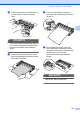





Table Of Contents
- PRÍRUČKA UŽÍVATEĽA MFC-9120CN MFC-9320CW
- Informácie o schválení a oznámenie o zostavení a publikovaní
- Obsah
- Časť I: Všeobecné
- 1 Všeobecné informácie
- Použitie dokumentácie
- Prístup k Príručke užívateľa programov a Príručke sieťových aplikácií
- Prezeranie dokumentácie
- Prezeranie dokumentácie (Windows®)
- Ako nájsť pokyny na skenovanie
- Príručka užívateľa programov:
- Príručky Ako na... aplikácie ScanSoft™ PaperPort™ 11SE s OCR:
- Ako nájsť pokyny na inštaláciu siete
- Prezeranie dokumentácie (Macintosh)
- Ako nájsť pokyny na skenovanie
- Príručka užívateľa programov:
- Príručka užívateľa programu Presto! PageManager:
- Ako nájsť pokyny na inštaláciu siete
- Prezeranie dokumentácie
- Prístup k podpore Brother (pre Windows®)
- Prehľad ovládacieho panela
- 2 Vkladanie papiera a dokumentov
- Vkladanie papiera a tlačových médií
- Vhodný papier a ďalšie tlačové médiá
- Vkladanie dokumentov
- 3 Všeobecné nastavenie
- 4 Bezpečnostné funkcie
- 1 Všeobecné informácie
- Časť II: Fax
- 5 Odosielanie faxu
- Ako faxovať
- Rozosielanie (iba čiernobielo)
- Doplnkové funkcie odosielania
- Odosielanie faxov pomocou viacnásobných nastavení
- Elektronický titulný list (iba čiernobiely)
- Kontrast
- Zmena rozlíšenia faxu
- Dvojitý prístup (iba čiernobielo)
- Prenos v reálnom čase
- Zahraničný režim
- Odložený fax (iba čiernobielo)
- Odložený hromadný prenos (iba čiernobielo)
- Kontrola a zrušenie čakajúcich úloh
- Manuálne odosielanie faxu
- Hlásenie Nedostatok pamäte
- 6 Prijímanie faxu
- 7 Telefonické a externé zariadenia
- 8 Vytáčanie a ukladanie čísiel
- 9 Diaľkové voľby faxu (iba čiernobiele)
- 10 Výzva (Polling)
- 11 Tlač správ
- 5 Odosielanie faxu
- Časť III: Kopírovanie
- Časť IV: Priama tlač
- 13 Tlač fotografií z digitálneho fotoaparátu (iba pre MFC-9320CW)
- 14 Tlač z údajov z pamäťovej jednotky USB Flash (iba pre MFC-9320CW)
- Časť V: Softvér
- Časť VI: Dodatky
- A Bezpečnostné a informačné pokyny
- B Možnosti
- C Riešenie problémov a bežná údržba
- Riešenie problémov
- Chybové hlásenia a hlásenia o údržbe
- Bežná údržba
- Výmena spotrebného materiálu
- Výmena súčiastok pravidelnej údržby
- Informácie o prístroji
- Balenie a preprava zariadenia
- D Ponuka a funkcie
- E Špecifikácie
- F Glosár
- Index
- brother SVK

156
e Stlačte tlačidlo
Stop/Exit (Stop/Koniec).
Poznámka
• Ak sa zobrazí chybové hlásenie, stlačte
tlačidlo Stop/Exit (Stop/Koniec) a pokus
zopakujte. Podrobné informácie pozri
Chybové hlásenia a hlásenia o údržbe
na strane 133.
• Ak tlačíte pomocou ovládača tlačiarne
Windows
®
, musíte vykonañ kalibráciu z
ovládača tlačiarne Windows
®
. Pozrite
Karta Rozšírené v Príručke užívateľa
programov na disku CD-ROM.
• Ak tlačíte pomocou ovládača tlačiarne
Macintosh, musíte vykonañ kalibráciu
pomocou stavového monitora. Pozrite
časñ Monitor stavu v Príručke užívateľa
programov na disku CD-ROM. Keď je
otvorené okno Status Monitor (Monitor
stavu), zvoľte možnosñ Control / Color
Calibration (Ovládanie / Kalibrácia farieb)
z panela ponuky.
Automatická registrácia C
Registrácia C
Ak majú jednoliate plochy farieb alebo
obrazov azúrové, purpurové alebo žlté
okraje, môžete na nápravu použiñ funkciu
automatickej registrácie.
a Stlačte tlačidlá Menu, 4, 6, 1.
b Začnite stlačením tlačidla 1.
Registráciu ukončíte stlačením
tlačidla 2.
c Stlačte tlačidlo
Stop/Exit (Stop/Koniec).
Frekvencia C
Prístroj môžete nastaviñ tak, aby automatickú
registráciu vykonával pravidelne a tiež ako
často.
a Stlačte tlačidlá Menu, 4, 6, 2.
b Stlačením tlačidla a alebo b vyberte
možnosñ Nizka, Stredna, Vysoka
alebo Vypnute.
Stlačte tlačidlo OK.
c Stlačte tlačidlo
Stop/Exit (Stop/Koniec).
Manuálna registrácia C
Ak sa po automatickej registrácii farba stále
tlačí nesprávne, bude potrebné vykonañ
manuálnu registráciu.
a Stlačte tlačidlá Menu, 4, 7, 1.
b Stlačením tlačidla
Mono Start (ČBŠtart) alebo
Colour Start (Farba Štart) spustíte tlač
registračnej tabuľky farby.
c Keď prístroj dokončí tlač registračného
listu, stlačte tlačidlo 2
(Zadajte reg.), aby bolo možné
farbu opraviñ manuálne.
d Začnite tlačidlom 1 (purpurová) v
tabuľke, skontrolujte, ktorý farebný
stĺpec má najrovnomernejšiu hustotu
tlače a zadajte jeho číslo do prístroja
pomocou kláves a a b.
Stlačte tlačidlo OK.
Postup zopakujte s tlačidlami
2 (azúrová), 3 (žltá), 4, 5, 6 až 9.
e Stlačte tlačidlo
Stop/Exit (Stop/Koniec).