
User's Guide


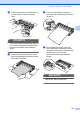





Table Of Contents
- PRÍRUČKA UŽÍVATEĽA MFC-9120CN MFC-9320CW
- Informácie o schválení a oznámenie o zostavení a publikovaní
- Obsah
- Časť I: Všeobecné
- 1 Všeobecné informácie
- Použitie dokumentácie
- Prístup k Príručke užívateľa programov a Príručke sieťových aplikácií
- Prezeranie dokumentácie
- Prezeranie dokumentácie (Windows®)
- Ako nájsť pokyny na skenovanie
- Príručka užívateľa programov:
- Príručky Ako na... aplikácie ScanSoft™ PaperPort™ 11SE s OCR:
- Ako nájsť pokyny na inštaláciu siete
- Prezeranie dokumentácie (Macintosh)
- Ako nájsť pokyny na skenovanie
- Príručka užívateľa programov:
- Príručka užívateľa programu Presto! PageManager:
- Ako nájsť pokyny na inštaláciu siete
- Prezeranie dokumentácie
- Prístup k podpore Brother (pre Windows®)
- Prehľad ovládacieho panela
- 2 Vkladanie papiera a dokumentov
- Vkladanie papiera a tlačových médií
- Vhodný papier a ďalšie tlačové médiá
- Vkladanie dokumentov
- 3 Všeobecné nastavenie
- 4 Bezpečnostné funkcie
- 1 Všeobecné informácie
- Časť II: Fax
- 5 Odosielanie faxu
- Ako faxovať
- Rozosielanie (iba čiernobielo)
- Doplnkové funkcie odosielania
- Odosielanie faxov pomocou viacnásobných nastavení
- Elektronický titulný list (iba čiernobiely)
- Kontrast
- Zmena rozlíšenia faxu
- Dvojitý prístup (iba čiernobielo)
- Prenos v reálnom čase
- Zahraničný režim
- Odložený fax (iba čiernobielo)
- Odložený hromadný prenos (iba čiernobielo)
- Kontrola a zrušenie čakajúcich úloh
- Manuálne odosielanie faxu
- Hlásenie Nedostatok pamäte
- 6 Prijímanie faxu
- 7 Telefonické a externé zariadenia
- 8 Vytáčanie a ukladanie čísiel
- 9 Diaľkové voľby faxu (iba čiernobiele)
- 10 Výzva (Polling)
- 11 Tlač správ
- 5 Odosielanie faxu
- Časť III: Kopírovanie
- Časť IV: Priama tlač
- 13 Tlač fotografií z digitálneho fotoaparátu (iba pre MFC-9320CW)
- 14 Tlač z údajov z pamäťovej jednotky USB Flash (iba pre MFC-9320CW)
- Časť V: Softvér
- Časť VI: Dodatky
- A Bezpečnostné a informačné pokyny
- B Možnosti
- C Riešenie problémov a bežná údržba
- Riešenie problémov
- Chybové hlásenia a hlásenia o údržbe
- Bežná údržba
- Výmena spotrebného materiálu
- Výmena súčiastok pravidelnej údržby
- Informácie o prístroji
- Balenie a preprava zariadenia
- D Ponuka a funkcie
- E Špecifikácie
- F Glosár
- Index
- brother SVK

152
Veľké škvrny na vytlačených stranáchC
Ak má výtlačok veľké farebné škvrny po
94 mm, vyriešte problém pomocou
uvedených krokov.
a Vypnite zariadenie.Najskôr odpojte
telefónny kábel, všetky ostatné káble a
potom odpojte napájací kábel z
elektrickej zásuvky.
b Úplne otvorte horný kryt zodvihnutím
páčky (1).
DÔLEŽITÉ
Ak je skener otvorený, horný kryt sa nedá
otvoriñ.
c Pozrite si vytlačenú vzorku, aby ste
zistili farbu spôsobujúcu problém. Farba
škvŕn je farba valca, ktorý by sa mal
vyčistiñ. Napríklad, ak sú škvrny
azúrové, mali by ste vyčistiñ valec pre
azúrovú farbu. Vyberte zostavu jednotky
valca a tonerovej kazety farby
spôsobujúcej problém.
DÔLEŽITÉ
• Odporúčame, aby ste zostavy jednotky
valca a tonerovej kazety umiestnili na
čistý, rovný, pevný povrch a podložili ich
papierom pre prípad náhodného
vysypania alebo rozprášenia tonera.
• Aby sa zabránilo poškodeniu zariadenia
statickou elektrinou, NEDOTÝKAJTE sa
elektród zvýraznených na obrázku.
1