
User's Guide

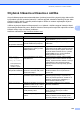
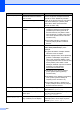


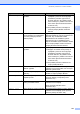


Table Of Contents
- PRÍRUČKA UŽÍVATEĽA MFC-9120CN MFC-9320CW
- Informácie o schválení a oznámenie o zostavení a publikovaní
- Obsah
- Časť I: Všeobecné
- 1 Všeobecné informácie
- Použitie dokumentácie
- Prístup k Príručke užívateľa programov a Príručke sieťových aplikácií
- Prezeranie dokumentácie
- Prezeranie dokumentácie (Windows®)
- Ako nájsť pokyny na skenovanie
- Príručka užívateľa programov:
- Príručky Ako na... aplikácie ScanSoft™ PaperPort™ 11SE s OCR:
- Ako nájsť pokyny na inštaláciu siete
- Prezeranie dokumentácie (Macintosh)
- Ako nájsť pokyny na skenovanie
- Príručka užívateľa programov:
- Príručka užívateľa programu Presto! PageManager:
- Ako nájsť pokyny na inštaláciu siete
- Prezeranie dokumentácie
- Prístup k podpore Brother (pre Windows®)
- Prehľad ovládacieho panela
- 2 Vkladanie papiera a dokumentov
- Vkladanie papiera a tlačových médií
- Vhodný papier a ďalšie tlačové médiá
- Vkladanie dokumentov
- 3 Všeobecné nastavenie
- 4 Bezpečnostné funkcie
- 1 Všeobecné informácie
- Časť II: Fax
- 5 Odosielanie faxu
- Ako faxovať
- Rozosielanie (iba čiernobielo)
- Doplnkové funkcie odosielania
- Odosielanie faxov pomocou viacnásobných nastavení
- Elektronický titulný list (iba čiernobiely)
- Kontrast
- Zmena rozlíšenia faxu
- Dvojitý prístup (iba čiernobielo)
- Prenos v reálnom čase
- Zahraničný režim
- Odložený fax (iba čiernobielo)
- Odložený hromadný prenos (iba čiernobielo)
- Kontrola a zrušenie čakajúcich úloh
- Manuálne odosielanie faxu
- Hlásenie Nedostatok pamäte
- 6 Prijímanie faxu
- 7 Telefonické a externé zariadenia
- 8 Vytáčanie a ukladanie čísiel
- 9 Diaľkové voľby faxu (iba čiernobiele)
- 10 Výzva (Polling)
- 11 Tlač správ
- 5 Odosielanie faxu
- Časť III: Kopírovanie
- Časť IV: Priama tlač
- 13 Tlač fotografií z digitálneho fotoaparátu (iba pre MFC-9320CW)
- 14 Tlač z údajov z pamäťovej jednotky USB Flash (iba pre MFC-9320CW)
- Časť V: Softvér
- Časť VI: Dodatky
- A Bezpečnostné a informačné pokyny
- B Možnosti
- C Riešenie problémov a bežná údržba
- Riešenie problémov
- Chybové hlásenia a hlásenia o údržbe
- Bežná údržba
- Výmena spotrebného materiálu
- Výmena súčiastok pravidelnej údržby
- Informácie o prístroji
- Balenie a preprava zariadenia
- D Ponuka a funkcie
- E Špecifikácie
- F Glosár
- Index
- brother SVK

Riešenie problémov a bežná údržba
135
C
Kratky papier Rozmer zisteného papiera je
kratší ako rozmer papiera
definovaný v tlačovej úlohe a
rozmer použitého papiera si
vyžaduje, aby bol zadný kryt
otvorený.
Otvorte zadný kryt (zadný výstupný
zásobník) a vyberte všetky vytlačené strany.
Nechajte zadný kryt otvorený a stlačte
tlačidlo Mono Start (ČBŠtart) alebo
Colour Start (Farba Štart).
Kryt je otvoreny Kryt ADF nie je úplne zatvorený. Zatvorte kryt ADF na zariadení, potom
stlačte tlačidlo Stop/Exit (Stop/Koniec).
Horný kryt nie je úplne zatvorený. Zavrite horný kryt zariadenia.
Maly papier Pre rozmer papiera definovaný v
ovládači tlačiarne je potrebné,
aby bol zadný kryt otvorený.
Otvorte zadný kryt (zadný kryt výstupného
zásobníka) a stlačte tlačidlo
Mono Start (ČBŠtart) alebo
Colour Start (Farba Štart). (Pozri Tlač na
hrubý papier, štítky, obálky alebo malý
papier na strane 13.)
Nepouzit. zar.
(iba pre MFC-9320CW)
Ku konektoru USB bolo pripojené
nekompatibilné alebo nefunkčné
zariadenie.
Vyberte jednotku pamäte USB Flash z
konektoru USB.
Nespr. velkost Papier v zásobníku nemá
správnu veľkosñ.
Vložte do zásobníka správnu veľkosñ
papiera a nastavte „Veľkosñ papiera“
(Menu, 1, 2, 2 (Viď Veľkosñ papiera
na strane 24)).
Nestaci pamat Pamäñ zariadenia je plná. Prebieha odosielanie faxu alebo
kopírovanie
Vykonajte jednu z nasledujúcich činností:
Stlačením tlačidla
Mono Start (ČBŠtart) alebo
Colour Start (Farba Štart)
naskenované stránky odošlite alebo
skopírujte.
Stlačte tlačidlo Stop/Exit (Stop/Koniec)
a počkajte, kým neskončia ostatné
prebiehajúce operácie. Potom pokus
zopakujte.
Vymažte údaje v pamäti. Pozri Hlásenie
Nedostatok pamäte na strane 44 alebo
strana 88.)
Prebieha tlač
Vykonajte jednu z nasledujúcich činností:
Znížte rozlíšenie tlače. (Pozri časñ Karta
Rozšírené v Príručke užívateľa
programov na disku CD-ROM.)
Vymažte faxy z pamäte. (Pozri Hlásenie
Nedostatok pamäte na strane 88.)
Chybové hlásenie Príčina Úkon