
User's Guide


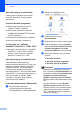
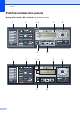
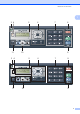
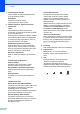
Table Of Contents
- PRÍRUČKA UŽÍVATEĽA MFC-9120CN MFC-9320CW
- Informácie o schválení a oznámenie o zostavení a publikovaní
- Obsah
- Časť I: Všeobecné
- 1 Všeobecné informácie
- Použitie dokumentácie
- Prístup k Príručke užívateľa programov a Príručke sieťových aplikácií
- Prezeranie dokumentácie
- Prezeranie dokumentácie (Windows®)
- Ako nájsť pokyny na skenovanie
- Príručka užívateľa programov:
- Príručky Ako na... aplikácie ScanSoft™ PaperPort™ 11SE s OCR:
- Ako nájsť pokyny na inštaláciu siete
- Prezeranie dokumentácie (Macintosh)
- Ako nájsť pokyny na skenovanie
- Príručka užívateľa programov:
- Príručka užívateľa programu Presto! PageManager:
- Ako nájsť pokyny na inštaláciu siete
- Prezeranie dokumentácie
- Prístup k podpore Brother (pre Windows®)
- Prehľad ovládacieho panela
- 2 Vkladanie papiera a dokumentov
- Vkladanie papiera a tlačových médií
- Vhodný papier a ďalšie tlačové médiá
- Vkladanie dokumentov
- 3 Všeobecné nastavenie
- 4 Bezpečnostné funkcie
- 1 Všeobecné informácie
- Časť II: Fax
- 5 Odosielanie faxu
- Ako faxovať
- Rozosielanie (iba čiernobielo)
- Doplnkové funkcie odosielania
- Odosielanie faxov pomocou viacnásobných nastavení
- Elektronický titulný list (iba čiernobiely)
- Kontrast
- Zmena rozlíšenia faxu
- Dvojitý prístup (iba čiernobielo)
- Prenos v reálnom čase
- Zahraničný režim
- Odložený fax (iba čiernobielo)
- Odložený hromadný prenos (iba čiernobielo)
- Kontrola a zrušenie čakajúcich úloh
- Manuálne odosielanie faxu
- Hlásenie Nedostatok pamäte
- 6 Prijímanie faxu
- 7 Telefonické a externé zariadenia
- 8 Vytáčanie a ukladanie čísiel
- 9 Diaľkové voľby faxu (iba čiernobiele)
- 10 Výzva (Polling)
- 11 Tlač správ
- 5 Odosielanie faxu
- Časť III: Kopírovanie
- Časť IV: Priama tlač
- 13 Tlač fotografií z digitálneho fotoaparátu (iba pre MFC-9320CW)
- 14 Tlač z údajov z pamäťovej jednotky USB Flash (iba pre MFC-9320CW)
- Časť V: Softvér
- Časť VI: Dodatky
- A Bezpečnostné a informačné pokyny
- B Možnosti
- C Riešenie problémov a bežná údržba
- Riešenie problémov
- Chybové hlásenia a hlásenia o údržbe
- Bežná údržba
- Výmena spotrebného materiálu
- Výmena súčiastok pravidelnej údržby
- Informácie o prístroji
- Balenie a preprava zariadenia
- D Ponuka a funkcie
- E Špecifikácie
- F Glosár
- Index
- brother SVK

1. kapitola
4
Ako nájsñ pokyny na skenovanie 1
Existuje viacero spôsobov ako môžete
skenovañ dokumenty. Pokyny nájdete
nasledovne:
Príručka užívateľa programov: 1
Skenovanie dokumentu pomocou
ovládača TWAIN v kapitole 2
Skenovanie dokumentu s použitím
ovládača WIA (Windows
®
XP/Windows
Vista
®
) v kapitole 2
Používanie ControlCenter3 v kapitole 3
Sieñové skenovanie v kapitole 12
Príručky Ako na... aplikácie
ScanSoft™ PaperPort™ 11SE s OCR:
1
Kompletnú príručku Ako na...ScanSoft™
PaperPort™ 11SE s OCR si môžete
prezrieñ v časti Pomocník v aplikácii
ScanSoft™ PaperPort™ 11SE.
Ako nájsñ pokyny na inštaláciu siete 1
Vaše zariadenie môžete pripojiñ k
bezdrôtovej alebo káblovej sieti. Pokyny na
základné nastavenie nájdete v Stručnom
návode na obsluhu. Ak váš bezdrôtový
prístupový bod podporuje technológie
SecureEasySetup™, Wi-Fi Protected Setup
alebo AOSS™, postupujte podľa pokynov v
Stručnom návode na obsluhu. Ďalšie
informácie o nastavení siete nájdete v
Príručke sieñových aplikácií.
Prezeranie dokumentácie (Macintosh)1
a Zapnite počítač Macintosh.
Do diskovej jednotky vložte disk
CD-ROM Brother označený Macintosh.
b Zobrazí sa nasledujúce okno.
c Dvakrát kliknite na ikonu
Documentation.
d Dvakrát kliknite na zložku vášho jazyka.
e Dvojitým kliknutím na súbor top.html
zobrazte Príručka užívateľa, Príručka
užívateľa programov a Príručka
sieñových aplikácií vo formáte HTML.
f Kliknite na dokument, ktorý si chcete
prečítañ.
Príručka užívateľa
Príručka užívateľa programov
Príručka sieñových aplikácií
Poznámka
Dokumenty sú dostupné aj vo formáte
PDF (4 príručky): Príručka užívateľa pre
samostatné operácie, Príručka užívateľa
programov, Príručka sieñových
aplikácií a Stručný návod na obsluhu.
Na tlač príručiek vám odporúčame formát
PDF.
Dvojitým kliknutím na ikonu Brother
Solutions Center prejdete do Brother
Solutions Center, kde si môžete prezrieñ
alebo prevziañ dokumenty vo formáte
PDF. (Vyžaduje sa prístup k internetu a
softvér PDF Reader.)