
User's Guide
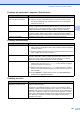
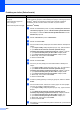
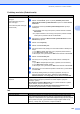

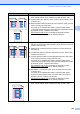
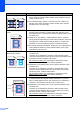

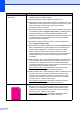
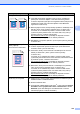
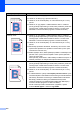
Table Of Contents
- PRÍRUČKA UŽÍVATEĽA MFC-9120CN MFC-9320CW
- Informácie o schválení a oznámenie o zostavení a publikovaní
- Obsah
- Časť I: Všeobecné
- 1 Všeobecné informácie
- Použitie dokumentácie
- Prístup k Príručke užívateľa programov a Príručke sieťových aplikácií
- Prezeranie dokumentácie
- Prezeranie dokumentácie (Windows®)
- Ako nájsť pokyny na skenovanie
- Príručka užívateľa programov:
- Príručky Ako na... aplikácie ScanSoft™ PaperPort™ 11SE s OCR:
- Ako nájsť pokyny na inštaláciu siete
- Prezeranie dokumentácie (Macintosh)
- Ako nájsť pokyny na skenovanie
- Príručka užívateľa programov:
- Príručka užívateľa programu Presto! PageManager:
- Ako nájsť pokyny na inštaláciu siete
- Prezeranie dokumentácie
- Prístup k podpore Brother (pre Windows®)
- Prehľad ovládacieho panela
- 2 Vkladanie papiera a dokumentov
- Vkladanie papiera a tlačových médií
- Vhodný papier a ďalšie tlačové médiá
- Vkladanie dokumentov
- 3 Všeobecné nastavenie
- 4 Bezpečnostné funkcie
- 1 Všeobecné informácie
- Časť II: Fax
- 5 Odosielanie faxu
- Ako faxovať
- Rozosielanie (iba čiernobielo)
- Doplnkové funkcie odosielania
- Odosielanie faxov pomocou viacnásobných nastavení
- Elektronický titulný list (iba čiernobiely)
- Kontrast
- Zmena rozlíšenia faxu
- Dvojitý prístup (iba čiernobielo)
- Prenos v reálnom čase
- Zahraničný režim
- Odložený fax (iba čiernobielo)
- Odložený hromadný prenos (iba čiernobielo)
- Kontrola a zrušenie čakajúcich úloh
- Manuálne odosielanie faxu
- Hlásenie Nedostatok pamäte
- 6 Prijímanie faxu
- 7 Telefonické a externé zariadenia
- 8 Vytáčanie a ukladanie čísiel
- 9 Diaľkové voľby faxu (iba čiernobiele)
- 10 Výzva (Polling)
- 11 Tlač správ
- 5 Odosielanie faxu
- Časť III: Kopírovanie
- Časť IV: Priama tlač
- 13 Tlač fotografií z digitálneho fotoaparátu (iba pre MFC-9320CW)
- 14 Tlač z údajov z pamäťovej jednotky USB Flash (iba pre MFC-9320CW)
- Časť V: Softvér
- Časť VI: Dodatky
- A Bezpečnostné a informačné pokyny
- B Možnosti
- C Riešenie problémov a bežná údržba
- Riešenie problémov
- Chybové hlásenia a hlásenia o údržbe
- Bežná údržba
- Výmena spotrebného materiálu
- Výmena súčiastok pravidelnej údržby
- Informácie o prístroji
- Balenie a preprava zariadenia
- D Ponuka a funkcie
- E Špecifikácie
- F Glosár
- Index
- brother SVK

Riešenie problémov a bežná údržba
125
C
Biele pruhy a pásy zvislo
Utrite okná všetkých štyroch hláv LED suchou mäkkou handrou,
ktorá nepúšñ a vlákna. (Pozri Čistenie hláv LED na strane 148.)
Vyčistite všetky štyri jednotky valcov. (Pozri Čistenie jednotky valca
na strane 150.)
Zistite chýbajúcu farbu a vložte novú tonerovú kazetu. (Pozri Výmena
tonerovej kazety na strane 159.)
Je možné, že na odstránenie problému s tlačou budete musieñ
vymeniñ iba jednu kazetu tonera. Ak chcete zistiñ, ktorú kazetu tonera
je potrebné vymeniñ, navštívte našu stránku
http://solutions.brother.com/
a prečítajte si odpovede na často
kladené otázky a rady týkajúce sa riešenia problémov.
Farebné pruhy a pásy zvislo
Vyčistite všetky štyri korónové vodiče (jeden pre každú farbu) v
jednotke valca odsunutím zelenej klapky. (Pozri Čistenie korónových
vodičov na strane 149.)
Uistite sa, že sú čističe korónových vodičov vo svojich pôvodných
pozíciách (a).
Vyčistite sklo skenera a sklenený pás skenera. (Pozri Čistenie skla
skenera na strane 147.)
Vymeňte tonerovú kazetu, ktorá zodpovedá farbe pruhu alebo pása.
(Pozri Výmena tonerovej kazety na strane 159.)
Je možné, že na odstránenie problému s tlačou budete musieñ
vymeniñ iba jednu kazetu tonera. Ak chcete zistiñ, ktorú kazetu tonera
je potrebné vymeniñ, navštívte našu stránku
http://solutions.brother.com/
a prečítajte si odpovede na často
kladené otázky a rady týkajúce sa riešenia problémov.
Nainštalujte novú jednotku valca. (Pozri Výmena jednotiek valcov
na strane 165.)
Je možné, že na odstránenie problému s tlačou budete musieñ
vymeniñ iba jednu jednotku valca. Ak chcete zistiñ, ktorý valec je
potrebné vymeniñ, navštívte našu stránku
http://solutions.brother.com/
a prečítajte si odpovede na často
kladené otázky a rady týkajúce sa riešenia problémov.
Zvislé pruhy v svetlom pozadí
Utrite okná všetkých štyroch hláv LED suchou mäkkou handrou,
ktorá nepúšñ a vlákna. (Pozri Čistenie hláv LED na strane 148.)
Príklady zlej kvality tlače Odporúčanie
ABCDEFGHIJKLMNOPQRSTUVWXYZ. 0123456789. abcdefghijklmnopqrstuvwxyz.
ABCDEFGHIJKLMNOPQRSTUVWXYZ. 0123456789. abcdefghijklmnopqrstuvwxyz.
ABCDEFGHIJKLMNOPQRSTUVWXYZ. 0123456789. abcdefghijklmnopqrstuvwxyz.
ABCDEFGHIJKLMNOPQRSTUVWXYZ. 0123456789. abcdefghijklmnopqrstuvwxyz.
ABCDEFGHIJKLMNOPQRSTUVWXYZ. 0123456789. abcdefghijklmnopqrstuvwxyz.
ABCDEFGHIJKLMNOPQRSTUVWXYZ. 0123456789. abcdefghijklmnopqrstuvwxyz.
ABCDEFGHIJKLMNOPQRSTUVWXYZ. 0123456789. abcdefghijklmnopqrstuvwxyz.
ABCDEFGHIJKLMNOPQRSTUVWXYZ. 0123456789. abcdefghijklmnopqrstuvwxyz.
ABCDEFGHIJKLMNOPQRSTUVWXYZ. 0123456789. abcdefghijklmnopqrstuvwxyz.
ABCDEFGHIJKLMNOPQRSTUVWXYZ. 0123456789. abcdefghijklmnopqrstuvwxyz.
ABCDEFGHIJKLMNOPQRSTUVWXYZ. 0123456789. abcdefghijklmnopqrstuvwxyz.
ABCDEFGHIJKLMNOPQRSTUVWXYZ. 0123456789. abcdefghijklmnopqrstuvwxyz.
ABCDEFGHIJKLMNOPQRSTUVWXYZ. 0123456789. abcdefghijklmnopqrstuvwxyz.
ABCDEFGHIJKLMNOPQRSTUVWXYZ. 0123456789. abcdefghijklmnopqrstuvwxyz.
ABCDEFGHIJKLMNOPQRSTUVWXYZ. 0123456789. abcdefghijklmnopqrstuvwxyz.
ABCDEFGHIJKLMNOPQRSTUVWXYZ. 0123456789. abcdefghijklmnopqrstuvwxyz.
ABCDEFGHIJKLMNOPQRSTUVWXYZ. 0123456789. abcdefghijklmnopqrstuvwxyz.
ABCDEFGHIJKLMNOPQRSTUVWXYZ. 0123456789. abcdefghijklmnopqrstuvwxyz.
ABCDEFGHIJKLMNOPQRSTUVWXYZ. 0123456789. abcdefghijklmnopqrstuvwxyz.
ABCDEFGHIJKLMNOPQRSTUVWXYZ. 0123456789. abcdefghijklmnopqrstuvwxyz.
ABCDEFGHIJKLMNOPQRSTUVWXYZ. 0123456789. abcdefghijklmnopqrstuvwxyz.
ABCDEFGHIJKLMNOPQRSTUVWXYZ. 0123456789. abcdefghijklmnopqrstuvwxyz.
ABCDEFGHIJKLMNOPQRSTUVWXYZ. 0123456789. abcdefghijklmnopqrstuvwxyz.
ABCDEFGHIJKLMNOPQRSTUVWXYZ. 0123456789. abcdefghijklmnopqrstuvwxyz.