
User's Guide

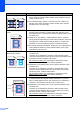

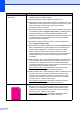
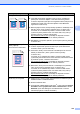
Table Of Contents
- PRÍRUČKA UŽÍVATEĽA MFC-9120CN MFC-9320CW
- Informácie o schválení a oznámenie o zostavení a publikovaní
- Obsah
- Časť I: Všeobecné
- 1 Všeobecné informácie
- Použitie dokumentácie
- Prístup k Príručke užívateľa programov a Príručke sieťových aplikácií
- Prezeranie dokumentácie
- Prezeranie dokumentácie (Windows®)
- Ako nájsť pokyny na skenovanie
- Príručka užívateľa programov:
- Príručky Ako na... aplikácie ScanSoft™ PaperPort™ 11SE s OCR:
- Ako nájsť pokyny na inštaláciu siete
- Prezeranie dokumentácie (Macintosh)
- Ako nájsť pokyny na skenovanie
- Príručka užívateľa programov:
- Príručka užívateľa programu Presto! PageManager:
- Ako nájsť pokyny na inštaláciu siete
- Prezeranie dokumentácie
- Prístup k podpore Brother (pre Windows®)
- Prehľad ovládacieho panela
- 2 Vkladanie papiera a dokumentov
- Vkladanie papiera a tlačových médií
- Vhodný papier a ďalšie tlačové médiá
- Vkladanie dokumentov
- 3 Všeobecné nastavenie
- 4 Bezpečnostné funkcie
- 1 Všeobecné informácie
- Časť II: Fax
- 5 Odosielanie faxu
- Ako faxovať
- Rozosielanie (iba čiernobielo)
- Doplnkové funkcie odosielania
- Odosielanie faxov pomocou viacnásobných nastavení
- Elektronický titulný list (iba čiernobiely)
- Kontrast
- Zmena rozlíšenia faxu
- Dvojitý prístup (iba čiernobielo)
- Prenos v reálnom čase
- Zahraničný režim
- Odložený fax (iba čiernobielo)
- Odložený hromadný prenos (iba čiernobielo)
- Kontrola a zrušenie čakajúcich úloh
- Manuálne odosielanie faxu
- Hlásenie Nedostatok pamäte
- 6 Prijímanie faxu
- 7 Telefonické a externé zariadenia
- 8 Vytáčanie a ukladanie čísiel
- 9 Diaľkové voľby faxu (iba čiernobiele)
- 10 Výzva (Polling)
- 11 Tlač správ
- 5 Odosielanie faxu
- Časť III: Kopírovanie
- Časť IV: Priama tlač
- 13 Tlač fotografií z digitálneho fotoaparátu (iba pre MFC-9320CW)
- 14 Tlač z údajov z pamäťovej jednotky USB Flash (iba pre MFC-9320CW)
- Časť V: Softvér
- Časť VI: Dodatky
- A Bezpečnostné a informačné pokyny
- B Možnosti
- C Riešenie problémov a bežná údržba
- Riešenie problémov
- Chybové hlásenia a hlásenia o údržbe
- Bežná údržba
- Výmena spotrebného materiálu
- Výmena súčiastok pravidelnej údržby
- Informácie o prístroji
- Balenie a preprava zariadenia
- D Ponuka a funkcie
- E Špecifikácie
- F Glosár
- Index
- brother SVK

Riešenie problémov a bežná údržba
121
C
Prístroj nemôže podávañ papier z
otvoru manuálneho podávania.
Uistite sa, že je v ovládači tlačiarne vybraná možnosñ Ručne.
Uistite sa, že papier alebo tlačové médium je správne vložené do otvoru
manuálneho podávania. Pozri Vkladanie papiera do otvoru manuálneho
podávania na strane 12.
Ako tlačiñ na obálky? Obálky môžete podávañ z otvoru manuálneho podávania. Používaná aplikácia
musí byñ nastavená na tlač obálok používanej veľkosti. Toto nastavenie sa
obvykle vykonáva v používanej aplikácii v ponuke Nastavenie strany alebo
Nastavenie dokumentu. (Ďalšie informácie nájdete v príručke k aplikácii.)
Aký papier môžem používañ? Používañ môžete tenký papier, obyčajný papier, hrubý papier, kancelársky papier,
recyklovaný papier, obálky a štítky, ktoré sú určené pre laserové zariadenia.
(Podrobné informácie pozri Vhodný papier a ďalšie tlačové médiá na strane 17.)
V prístroji uviazol papier. Odstráňte uviaznutý papier. (Pozri Uviaznutie papiera na strane 141.)
Problémy s kvalitou tlače
Problémy Návrhy
Vytlačené stránky sú skrútené. K tomuto problému môže dôjsñ pri tlači na nekvalitný tenký alebo hrubý papier
alebo pri tlači na neodporúčanú stranu papiera. Skúste obrátiñ stoh papierov
v zásobníku papiera.
Zvoľte typ papiera, ktorý zodpovedá typu používaného média. (Pozri Vhodný
papier a ďalšie tlačové médiá na strane 17.)
Vytlačené stránky sú rozmazané. Nastavenie typu papiera pravdepodobne nie je správne pre typ používaného
tlačového média alebo je tlačové médium príliš hrubé alebo má drsný povrch.
(Pozri časñ Vhodný papier a ďalšie tlačové médiá na strane 17 a časñ Karta
Základné v Príručke užívateľa programov na disku CD-ROM.)
Výtlačky sú príliš svetlé. Ak k tomuto problému dôjde pri kopírovaní alebo tlači prijatých faxov,
nastavte režim Úspora tonera na Vypnute v ponuke nastavení zariadenia.
(Pozri Úspora toneru na strane 26.)
Nastavte režim Úspora tonera na Vypnute na karte Rozšírené v ovládači
tlačiarne. (Pozri časñ záložka Rozšírené v Príručke užívateľa programov na
disku CD-ROM.)
Na karte Základné v ovládač
i tlačiarne kliknite na tlačidlo Nastavenia a
zaškrtnite políčko Vypelšiñ čiernu tlač.
Problémy so sieñou
Problémy Návrhy
Nie je možné tlačiñ
prostredníctvom káblovej siete.
Ak máte problémy so sieñou, viac informácií nájdete v Príručke sieñových
aplikácií na disku CD-ROM.
Skontrolujte, či je zariadenie zapnuté, či je online a či sa nachádza v režime
Pripravené. Vytlačte zoznam konfigurácie siete, v ktorom sú uvedené aktuálne
nastavenia siete. (Pozri Ako vytlačiñ správu na strane 79.) Znovu pripojte sieñový
kábel LAN k rozbočovaču a overte, či sú káble a sieñové pripojenia v poriadku.
Ak je to možné, skúste pripojiñ zariadenie k inému portu na rozbočovači pomocou
iného kábla. Ak sú zapojenia v poriadku, dolný indikátor zadného panela
zariadenia svieti zeleno.
Problémy pri manipulácii s papierom (Pokračovanie)
Problémy Návrhy