
User's Guide

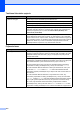
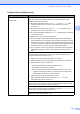
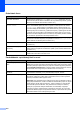
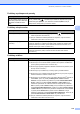
Table Of Contents
- PRÍRUČKA UŽÍVATEĽA MFC-9120CN MFC-9320CW
- Informácie o schválení a oznámenie o zostavení a publikovaní
- Obsah
- Časť I: Všeobecné
- 1 Všeobecné informácie
- Použitie dokumentácie
- Prístup k Príručke užívateľa programov a Príručke sieťových aplikácií
- Prezeranie dokumentácie
- Prezeranie dokumentácie (Windows®)
- Ako nájsť pokyny na skenovanie
- Príručka užívateľa programov:
- Príručky Ako na... aplikácie ScanSoft™ PaperPort™ 11SE s OCR:
- Ako nájsť pokyny na inštaláciu siete
- Prezeranie dokumentácie (Macintosh)
- Ako nájsť pokyny na skenovanie
- Príručka užívateľa programov:
- Príručka užívateľa programu Presto! PageManager:
- Ako nájsť pokyny na inštaláciu siete
- Prezeranie dokumentácie
- Prístup k podpore Brother (pre Windows®)
- Prehľad ovládacieho panela
- 2 Vkladanie papiera a dokumentov
- Vkladanie papiera a tlačových médií
- Vhodný papier a ďalšie tlačové médiá
- Vkladanie dokumentov
- 3 Všeobecné nastavenie
- 4 Bezpečnostné funkcie
- 1 Všeobecné informácie
- Časť II: Fax
- 5 Odosielanie faxu
- Ako faxovať
- Rozosielanie (iba čiernobielo)
- Doplnkové funkcie odosielania
- Odosielanie faxov pomocou viacnásobných nastavení
- Elektronický titulný list (iba čiernobiely)
- Kontrast
- Zmena rozlíšenia faxu
- Dvojitý prístup (iba čiernobielo)
- Prenos v reálnom čase
- Zahraničný režim
- Odložený fax (iba čiernobielo)
- Odložený hromadný prenos (iba čiernobielo)
- Kontrola a zrušenie čakajúcich úloh
- Manuálne odosielanie faxu
- Hlásenie Nedostatok pamäte
- 6 Prijímanie faxu
- 7 Telefonické a externé zariadenia
- 8 Vytáčanie a ukladanie čísiel
- 9 Diaľkové voľby faxu (iba čiernobiele)
- 10 Výzva (Polling)
- 11 Tlač správ
- 5 Odosielanie faxu
- Časť III: Kopírovanie
- Časť IV: Priama tlač
- 13 Tlač fotografií z digitálneho fotoaparátu (iba pre MFC-9320CW)
- 14 Tlač z údajov z pamäťovej jednotky USB Flash (iba pre MFC-9320CW)
- Časť V: Softvér
- Časť VI: Dodatky
- A Bezpečnostné a informačné pokyny
- B Možnosti
- C Riešenie problémov a bežná údržba
- Riešenie problémov
- Chybové hlásenia a hlásenia o údržbe
- Bežná údržba
- Výmena spotrebného materiálu
- Výmena súčiastok pravidelnej údržby
- Informácie o prístroji
- Balenie a preprava zariadenia
- D Ponuka a funkcie
- E Špecifikácie
- F Glosár
- Index
- brother SVK

120
Zariadenie tlačí neočakávaným
spôsobom alebo tlačí nesprávne
znaky.
Vytiahnite zásobník papiera a počkajte, kým zariadenie neprestane tlačiñ.
Potom vypnite zariadenie a na niekoľko minút ho odpojte od elektrickej siete.
(Prístroj môžete vypnúñ až na 60 hodín bez straty faxov uložených v pamäti.)
Skontrolujte, či je používaná softvérová aplikácia nastavená na prácu so
zariadením.
Zariadenie vytlačí prvých pár
stránok správne, a potom na
niektorých stránkach chýba text.
Skontrolujte, či je používaná softvérová aplikácia nastavená na prácu so
zariadením.
Počítač nerozpoznal signál zaplnenia vstupnej vyrovnávacej pamäte.
Skontrolujte, či je kábel rozhrania pripojený správne. (Pozri Stručný návod na
obsluhu.)
Hlavičky a päty sa zobrazujú na
obrazovke, ale netlačia sa.
V hornej a dolnej časti stránky je netlačiteľná oblasñ. Upravte horný a dolný okraj
dokumentu tak, aby sa tento text tlačil. (Pozri Nepotlačiteľná plocha na strane 16.)
Prístroj netlačí alebo sa tlač
zastavila.
Stlačte tlačidlo Job Cancel (Zrušiñ úlohu).
Keď prístroj preruší úlohu a vymaže ju z pamäte, môže vytvoriñ neúplnú tlač.
Problémy so skenovaním
Problémy Návrhy
Pri skenovaní sa zobrazujú chyby
TWAIN.
Uistite sa, či ste zvolili ovládač Brother TWAIN ako primárny zdroj. V aplikácii
PaperPort ™ 11SE v ponuke Súbor kliknite na položku Skenovañ alebo načítañ
fotografiu a vyberte položku Brother TWAIN driver (Ovládač Brother TWAIN).
Funkcia OCR nefunguje. Pokúste sa zvýšiñ rozlíšenie skenovania.
Sieñové skenovanie nefunguje. Pozri Problémy so sieñou na strane 121.
Nedá sa skenovañ. (Iba pre model MFC-9320CW) Obráñte sa na správcu, aby skontroloval
nastavenia funkcie Secure Function Lock.
Problémy so softvérom
Problémy Návrhy
Nie je možné nainštalovañ softvér
alebo tlačiñ.
Spustite program Oprava MFL-Pro Suite, ktorý nájdete na disku CD-ROM. Tento
program opraví a preinštaluje daný softvér.
Nedá sa vykonañ tlač „2 na 1“ alebo
„4 na 1“.
Skontrolujte, či sú všetky nastavenia veľkosti papiera v aplikácii a v ovládači
tlačiarne totožné.
Zariadenie netlačí z aplikácie
Adobe
®
Illustrator
®
.
Pokúste sa znížiñ rozlíšenie tlače. (Pozri časñ Karta Rozšírené v Príručke
užívateľa programov na disku CD-ROM.)
Problémy pri manipulácii s papierom
Problémy Návrhy
Zariadenie nepodáva papier.
Na LCD displeji sa zobrazí hlásenie
Ziaden papier alebo hlásenie o
uviaznutí papiera.
Ak v zariadení došiel papier, vložte do zásobníka nový stoh papiera.
Ak je v zásobníku papier, skontrolujte, či je vložený rovno. Ak je papier
zvlnený, narovnajte ho. Niekedy je vhodné papier vybrañ, otočiñ stoh a znovu
ho vložiñ do zásobníka papiera.
Zmenšite množstvo papiera v zásobníku a akciu opakujte.
Uistite sa, že v ovládači tlačiarne nie je zvolený režim ručného podávania.
Vyčistite podávacie valčeky papiera. Pozri Čistenie podávacích valčekov
papiera na strane 155.
Ak je na LCD displeji zobrazené hlásenie o uviaznutí papiera a ñažkosti
pretrvávajú, prečítajte si časñ Uviaznutie papiera na strane 141.
Problémy s tlačou (Pokračovanie)
Problémy Návrhy