
User's Guide

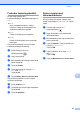
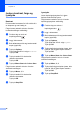

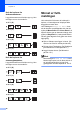


Table Of Contents
- BRUKERMANUAL MFC-9120CN MFC-9320CW
- Informasjon om godkjenning og erklæring om kompilering og utgivelse
- EF-samsvarserklæring
- Innholdsfortegnelse
- Avsnitt I: Generelt
- 1 Generell informasjon
- Bruke dokumentasjonen
- Tilgang til programvarehåndboke n og brukerhåndboken for nettverket
- Vise dokumentasjonen
- Vise dokumentasjonen (Windows®)
- Slik finner du skannerinstruksjoner
- Programvarehåndbok:
- ScanSoft™ PaperPort™ 11SE med OCR-brukerveiledninger:
- Slik finner du nettverksinnstillingsinstruksjoner
- Vise dokumentasjon (Macintosh)
- Slik finner du skannerinstruksjoner
- Programvarehåndbok:
- Presto! PageManager brukermanual:
- Slik finner du nettverksinnstillingsinstruksjoner
- Vise dokumentasjonen
- Slik får du tilgang til Brother kundestøtte (for Windows®)
- Oversikt over kontrollpanel
- 2 Legge i papir og dokumenter
- 3 Generelle innstillinger
- 4 Sikkerhetsfunksjoner
- 1 Generell informasjon
- Avsnitt II: Faks
- 5 Sende en faks
- Slik fakser du
- Gruppesending (kun svart/hvitt)
- Andre alternativer ved sending
- Sende fakser med mange innstillinger
- Elektronisk faksforside (kun svart/hvitt)
- Kontrast
- Endre faksoppløsning
- Dobbel tilgang (kun svart/hvitt)
- Sending i sanntid
- Oversjøisk modus
- Utsatt faks (kun svart/hvitt)
- Utsatt satsvis sending (kun svart/hvitt)
- Kontrollere og avbryte ventende jobber
- Sende faks manuelt
- Minnet er fullt-meldingen
- 6 Motta faks
- 7 Telefon og eksterne enheter
- 8 Slå og lagre telefonnumre
- 9 Fjernalternativer for faks (kun svart/hvitt)
- 10 Polling
- 11 Skrive ut rapporter
- 5 Sende en faks
- Avsnitt III: Kopiere
- 12 Kopiere
- Avsnitt IV: Direkte utskrift
- Avsnitt V: Programvare
- Avsnitt VI: Tillegg
- A Sikkerhet og juridisk informasjon
- B Alternativer
- C Feilsøking og regelmessig vedlikehold
- Feilsøking
- Feil- og vedlikeholdsmeldinger
- Regelmessig vedlikehold
- Skifte forbruksmateriell
- Skifte periodiske vedlikeholdsartikler
- Maskininformasjon
- Pakke og sende maskinen
- D Meny og funksjoner
- E Spesifikasjoner
- F Ordliste
- Stikkordliste
- brother NOR

Skrive ut bilder fra et digitalt kamera (kun MFC-9320CW)
87
13
a Trykk på Menu, 5, 3.
USB Direct I/F
3.PictBridge
b Du kan angi PictBridge-innstillingene
ved å trykke på a eller b for å velge
1.Papirstørrelse,
2.Orientering,
3.Dato og klokke, 4.Filnavn,
eller 5.Utskr.kvalitet.
Trykk på OK.
c Trykk på a eller b for å velge et alternativ
for hver menyinnstilling.
Trykk på OK.
Gjenta b til c for hver PictBridge-
innstilling.
d Trykk på Stop/Exit.
Merk
• Kamerainnstillingene prioriteres så lenge
kameraet ikke er stilt inn til å bruke
maskinens innstillinger
(standardinnstillinger). Hvis kameraet er
stilt inn til å bruke maskinens innstillinger,
skriver maskinen ut bildet med
innstillingene nedenfor.
• Se i brukerdokumentasjonen som fulgte
med kameraet, for å få mer detaljert
informasjon om å endre PictBridge-
innstillinger.
Skrive ut bilder 13
a Sørg for at kameraet er av. Koble
kameraet til USB-åpningen (1) på
framsiden av maskinen med en
passende USB-kabel.
b Slå på kameraet. Sørg for at kameraet
er i PictBridge-modus.
Når maskinen har registrert kameraet,
viser displayet følgende melding,
avhengig av hvilken modus maskinen er
i:
04/20 15:30 Fax
Kamera tilkoblet
Scan:Velg ab
Kamera tilkoblet
Usort. kopier:01
Kamera tilkoblet
c Still inn kameraet til å skrive ut et bilde.
Angi antall kopier hvis du blir bedt om
det.
Når maskinen begynner å skrive ut et
bilde, vises følgende melding i displayet:
PictBridge
Skriver ut. I...
Merk
Se i brukerdokumentasjonen som fulgte
med kameraet, for å få mer detaljert
informasjon om å skrive ut med
PictBridge.
Maskininnstillinger Standardinnstillinger
Papirstørrelse A4
Retning Stående
Dato og klokkeslett Av
Filnavn Av
Utskriftskvalitet Normal
1