
User's Guide


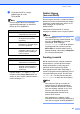


Table Of Contents
- BRUKERMANUAL MFC-9120CN MFC-9320CW
- Informasjon om godkjenning og erklæring om kompilering og utgivelse
- EF-samsvarserklæring
- Innholdsfortegnelse
- Avsnitt I: Generelt
- 1 Generell informasjon
- Bruke dokumentasjonen
- Tilgang til programvarehåndboke n og brukerhåndboken for nettverket
- Vise dokumentasjonen
- Vise dokumentasjonen (Windows®)
- Slik finner du skannerinstruksjoner
- Programvarehåndbok:
- ScanSoft™ PaperPort™ 11SE med OCR-brukerveiledninger:
- Slik finner du nettverksinnstillingsinstruksjoner
- Vise dokumentasjon (Macintosh)
- Slik finner du skannerinstruksjoner
- Programvarehåndbok:
- Presto! PageManager brukermanual:
- Slik finner du nettverksinnstillingsinstruksjoner
- Vise dokumentasjonen
- Slik får du tilgang til Brother kundestøtte (for Windows®)
- Oversikt over kontrollpanel
- 2 Legge i papir og dokumenter
- 3 Generelle innstillinger
- 4 Sikkerhetsfunksjoner
- 1 Generell informasjon
- Avsnitt II: Faks
- 5 Sende en faks
- Slik fakser du
- Gruppesending (kun svart/hvitt)
- Andre alternativer ved sending
- Sende fakser med mange innstillinger
- Elektronisk faksforside (kun svart/hvitt)
- Kontrast
- Endre faksoppløsning
- Dobbel tilgang (kun svart/hvitt)
- Sending i sanntid
- Oversjøisk modus
- Utsatt faks (kun svart/hvitt)
- Utsatt satsvis sending (kun svart/hvitt)
- Kontrollere og avbryte ventende jobber
- Sende faks manuelt
- Minnet er fullt-meldingen
- 6 Motta faks
- 7 Telefon og eksterne enheter
- 8 Slå og lagre telefonnumre
- 9 Fjernalternativer for faks (kun svart/hvitt)
- 10 Polling
- 11 Skrive ut rapporter
- 5 Sende en faks
- Avsnitt III: Kopiere
- 12 Kopiere
- Avsnitt IV: Direkte utskrift
- Avsnitt V: Programvare
- Avsnitt VI: Tillegg
- A Sikkerhet og juridisk informasjon
- B Alternativer
- C Feilsøking og regelmessig vedlikehold
- Feilsøking
- Feil- og vedlikeholdsmeldinger
- Regelmessig vedlikehold
- Skifte forbruksmateriell
- Skifte periodiske vedlikeholdsartikler
- Maskininformasjon
- Pakke og sende maskinen
- D Meny og funksjoner
- E Spesifikasjoner
- F Ordliste
- Stikkordliste
- brother NOR

Sende en faks
41
5
c Trykk på a eller b for å velge
oppløsningen du vil ha.
Trykk på OK.
Merk
Du kan velge mellom fire forskjellige
oppløsningsinnstillinger for svart/hvitt-
fakser og to for fargefakser.
Hvis du velger S.Fin eller Foto og
deretter bruker Colour Start-tasten til å
sende en faks, sender maskinen faksen
med innstillingen Fin.
Dobbel tilgang
(kun svart/hvitt) 5
Du kan ringe et nummer, og starte å skanne
faksen inn i minnet, selv når maskinen sender
fra minnet, mottar fakser eller skriver ut PC-
data. Displayet vil vise det nye
jobbnummeret.
Antall sider du kan skanne til i minnet,
avhenger av dataene som er trykt på sidene.
Merk
Hvis meldingen Minnet er fullt
vises når du skanner første faksside, kan
du trykke på Stop/Exit for å avbryte
skanningen. Hvis meldingen
Minnet er fullt vises når du skanner
en påfølgende side, kan du trykke på
Mono Start for å sende sidene som er
skannet så langt, eller trykke på Stop/Exit
for å avbryte operasjonen.
Sending i sanntid 5
Når du sender en faks, skanner maskinen
dokumentet inn i minnet før den sendes.
Straks telefonlinjen er ledig, begynner
maskinen å slå nummeret og sende.
Noen ganger kan det være nødvendig å
sende et viktig dokument øyeblikkelig, uten å
vente på sending fra minnet. Du kan sette
Sendetid til På for alle dokumenter eller
Neste fax:På for bare den neste faksen.
Merk
Hvis minnet er fullt og du sender en
svart/hvitt-faks fra dokumentmateren,
sender maskinen dokumentet i sanntid
(selv om sending i sanntid er Av). Hvis
minnet er fullt, kan ikke fakser fra
skannerglassplaten sendes før du
tømmer litt av minnet.
Hvis sendingen er i sanntid, vil ikke
funksjonen for automatisk gjenoppringing
virke når du benytter skannerglassplaten.
Svart/hvitt
Standard Passer for de fleste
maskinskrevne dokumenter.
Fin Egnet for liten skrift, og bruker
litt lenger tid enn standard
oppløsning.
S.Fin Egnet for liten skrift eller
illustrasjoner, og bruker lenger
tid enn fin oppløsning.
Foto Bruk når dokumentet har
forskjellige gråtoner eller er et
fotografi. Denne innstillingen
bruker lengst tid.
Farge
Standard Passer for de fleste
maskinskrevne dokumenter.
Fin Bruk når dokumentet er et
fotografi. Overføringstiden er
litt lenger enn for standard
oppløsning.