
User's Guide

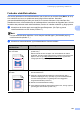

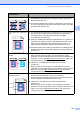
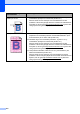

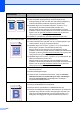


Table Of Contents
- BRUKERMANUAL MFC-9120CN MFC-9320CW
- Informasjon om godkjenning og erklæring om kompilering og utgivelse
- EF-samsvarserklæring
- Innholdsfortegnelse
- Avsnitt I: Generelt
- 1 Generell informasjon
- Bruke dokumentasjonen
- Tilgang til programvarehåndboke n og brukerhåndboken for nettverket
- Vise dokumentasjonen
- Vise dokumentasjonen (Windows®)
- Slik finner du skannerinstruksjoner
- Programvarehåndbok:
- ScanSoft™ PaperPort™ 11SE med OCR-brukerveiledninger:
- Slik finner du nettverksinnstillingsinstruksjoner
- Vise dokumentasjon (Macintosh)
- Slik finner du skannerinstruksjoner
- Programvarehåndbok:
- Presto! PageManager brukermanual:
- Slik finner du nettverksinnstillingsinstruksjoner
- Vise dokumentasjonen
- Slik får du tilgang til Brother kundestøtte (for Windows®)
- Oversikt over kontrollpanel
- 2 Legge i papir og dokumenter
- 3 Generelle innstillinger
- 4 Sikkerhetsfunksjoner
- 1 Generell informasjon
- Avsnitt II: Faks
- 5 Sende en faks
- Slik fakser du
- Gruppesending (kun svart/hvitt)
- Andre alternativer ved sending
- Sende fakser med mange innstillinger
- Elektronisk faksforside (kun svart/hvitt)
- Kontrast
- Endre faksoppløsning
- Dobbel tilgang (kun svart/hvitt)
- Sending i sanntid
- Oversjøisk modus
- Utsatt faks (kun svart/hvitt)
- Utsatt satsvis sending (kun svart/hvitt)
- Kontrollere og avbryte ventende jobber
- Sende faks manuelt
- Minnet er fullt-meldingen
- 6 Motta faks
- 7 Telefon og eksterne enheter
- 8 Slå og lagre telefonnumre
- 9 Fjernalternativer for faks (kun svart/hvitt)
- 10 Polling
- 11 Skrive ut rapporter
- 5 Sende en faks
- Avsnitt III: Kopiere
- 12 Kopiere
- Avsnitt IV: Direkte utskrift
- Avsnitt V: Programvare
- Avsnitt VI: Tillegg
- A Sikkerhet og juridisk informasjon
- B Alternativer
- C Feilsøking og regelmessig vedlikehold
- Feilsøking
- Feil- og vedlikeholdsmeldinger
- Regelmessig vedlikehold
- Skifte forbruksmateriell
- Skifte periodiske vedlikeholdsartikler
- Maskininformasjon
- Pakke og sende maskinen
- D Meny og funksjoner
- E Spesifikasjoner
- F Ordliste
- Stikkordliste
- brother NOR

Feilsøking og regelmessig vedlikehold
127
C
Forskjøvet bilde
Pass på at medietypeinnstillingene i skriverdriveren og i maskinens
Papirtype-meny stemmer overens med papirtypen du bruker. (Se
Papir og annet utskriftsmateriale som kan brukes på side 17 og
Kategorien Grunnleggende i Programvarehåndbok på CD-en.)
Pass på at de to grå hendlene inni bakdekselet står opp.
Kontroller miljøet rundt maskinen. Forhold som tørr luft og lave
temperaturer kan forårsake dette problemet med utskriftskvaliteten.
(Se Velge plassering på side 100.)
Identifiser fargen som forårsaker problemer, og sett inn en ny
trommelenhet. (Se Skifte trommelenheter på side 163.)
Hvis du trenger hjelp til å finne ut hvilken farge trommelen har, kan du
gå til http://solutions.brother.com/
og lese våre vanlige spørsmål og
feilsøkingstips.
Dårlig fiksering
Pass på at medietypeinnstillingene i skriverdriveren og i maskinens
Papirtype-meny stemmer overens med papirtypen du bruker. (Se
Papir og annet utskriftsmateriale som kan brukes på side 17 og
Kategorien Grunnleggende i Programvarehåndbok på CD-en.)
Pass på at de to grå hendlene inni bakdekselet står opp.
Velg moduset Forbedre tonerfiksering i skriverdriveren. (Se Andre
utskriftsalternativer (for Windows
®
-skriverdriver), Avanserte
alternativer (for Windows
®
BR-Script-skriverdriver),
Utskriftsinnstillinger (for Macintosh-skriverdriver) eller
Skriverfunksjoner (for Macintosh BR-Script-skriverdriver) i
Programvarehåndbok på CD-en.)
Hvis denne delen ikke gir nok forbedring, kan du velge tykkere papir
i innstillingene for Mediatype.
Krøllet eller bølget
Velg moduset Redusere papirkrølling i skriverdriveren når du ikke
bruker papiret vi anbefaler. (Se Andre utskriftsalternativer (for
Windows
®
-skriverdriver), Avanserte alternativer (for Windows
®
BR-Script-skriverdriver), Utskriftsinnstillinger (for
Macintosh-skriverdriver) eller Skriverfunksjoner (for Macintosh
BR-Script-skriverdriver) i Programvarehåndbok på CD-en.)
Hvis du ikke bruker maskinen ofte, kan det være at papiret har ligget
for lenge i papirmagasinet. Snu papirbunken i papirmagasinet. Luft
dessuten papirbunken, og roter deretter papiret 180° i
papirmagasinet.
Oppbevar papiret slik at det ikke utsettes for høy temperatur og høy
luftfuktighet.
Eksempler på dårlig
utskriftskvalitet
Anbefalinger
ABCDEFGHIJKLMNOPQRSTUVWXYZ. 0123456789. abcdefghijklmnopqrstuvwxyz.
ABCDEFGHIJKLMNOPQRSTUVWXYZ. 0123456789. abcdefghijklmnopqrstuvwxyz.
ABCDEFGHIJKLMNOPQRSTUVWXYZ. 0123456789. abcdefghijklmnopqrstuvwxyz.
ABCDEFGHIJKLMNOPQRSTUVWXYZ. 0123456789. abcdefghijklmnopqrstuvwxyz.
ABCDEFGHIJKLMNOPQRSTUVWXYZ. 0123456789. abcdefghijklmnopqrstuvwxyz.
ABCDEFGHIJKLMNOPQRSTUVWXYZ. 0123456789. abcdefghijklmnopqrstuvwxyz.
ABCDEFGHIJKLMNOPQRSTUVWXYZ. 0123456789. abcdefghijklmnopqrstuvwxyz.
ABCDEFGHIJKLMNOPQRSTUVWXYZ. 0123456789. abcdefghijklmnopqrstuvwxyz.
ABCDEFGHIJKLMNOPQRSTUVWXYZ. 0123456789. abcdefghijklmnopqrstuvwxyz.
ABCDEFGHIJKLMNOPQRSTUVWXYZ. 0123456789. abcdefghijklmnopqrstuvwxyz.
ABCDEFGHIJKLMNOPQRSTUVWXYZ. 0123456789. abcdefghijklmnopqrstuvwxyz.
ABCDEFGHIJKLMNOPQRSTUVWXYZ. 0123456789. abcdefghijklmnopqrstuvwxyz.