
User's Guide


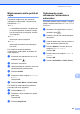


Table Of Contents
- GUIDA DELL’UTENTE MFC-9120CN MFC-9320CW
- Informazioni sulla validità e avviso su redazione e pubblicazione
- Dichiarazione di conformità CE
- Sommario
- Sezione I: Generale
- 1 Informazioni generali
- Utilizzo della documentazione
- Accesso alla Guida software dell'utente e la Guida dell'utente in rete
- Visualizzazione documentazione
- Visualizzazione documentazione (Windows®)
- Come trovare le indicazioni per la scansione
- Guida software dell’utente:
- Guida dell'utente di ScanSoft™ PaperPort™ 11SE con OCR:
- Come trovare le indicazioni per impostare la rete
- Visualizzazione documentazione (Macintosh)
- Come trovare le indicazioni per la scansione
- Guida software dell’utente:
- Guida dell'utente Presto! PageManager:
- Come trovare le indicazioni per impostare la rete
- Visualizzazione documentazione
- Accesso al servizio di assistenza Brother (per Windows®)
- Descrizione pannello dei comandi
- 2 Caricamento carta e documenti
- Caricamento di carta e supporti di stampa
- Carta e altri supporti di stampa accettati
- Caricamento di documenti
- 3 Impostazione generale
- 4 Funzioni sicurezza
- 1 Informazioni generali
- Sezione II: Fax
- 5 Invio di un fax
- Come spedire un fax
- Trasmissione circolare (solo bianco e nero)
- Altre operazioni di invio
- Invio di fax con impostazioni multiple
- Copertina elettronica (solo bianco e nero)
- Contrasto
- Modifica risoluzione fax
- Accesso duplice (solo bianco e nero)
- Trasmissione in tempo reale
- Modalità Overseas
- Fax differito (solo bianco e nero)
- Trasmissione cumulativa differita (solo bianco e nero)
- Controllo e annullamento operazioni in coda
- Invio manuale di un fax
- Messaggio di memoria esaurita
- 6 Ricezione di un fax
- 7 Servizi Telefonici e dispositivi esterni
- 8 Composizione e memorizzazione numeri
- 9 Opzioni fax remoto (solo bianco e nero)
- 10 Polling
- 11 Stampa rapporti
- 5 Invio di un fax
- Sezione III: Copia
- 12 Riproduzione di copie
- Come eseguire le copie
- Opzioni di copia (impostazioni temporanee)
- Messaggio di memoria esaurita
- 12 Riproduzione di copie
- Sezione IV: Stampa diretta
- 13 Stampa di fotografie da una fotocamera digitale (solo per MFC-9320CW)
- 14 Stampa dei dati da un'unità di memoria flash USB (solo per MFC-9320CW)
- Formati file supportati
- Creazione di un file PRN o PostScript® 3™ per la stampa diretta
- Stampa dei dati direttamente da un'unità di memoria flash USB (solo per MFC-9320CW)
- Stampa dei dati direttamente dall'unità di memoria flash USB con Blocco funzioni sicurezza 2.0 attivato (solo per MFC-9320CW)
- Significato dei messaggi di errore
- Sezione V: Software
- Sezione VI: Appendice
- A Sicurezza e restrizioni legali
- B Opzioni
- C Risoluzione dei problemi e manutenzione ordinaria
- Risoluzione dei problemi
- Messaggi di errore e manutenzione
- Manutenzione ordinaria
- Sostituzione dei materiali di consumo
- Sostituzione delle parti con manutenzione periodica
- Informazioni sull'apparecchio
- Imballaggio e spedizione dell’apparecchio
- D Menu e funzioni
- E Specifiche tecniche
- F Glossario
- Indice
- brother ITA

Riproduzione di copie
87
12
Saturazione del colore 12
È possibile modificare le impostazioni
predefinite per la saturazione del colore.
Per modificare l'impostazione predefinita,
procedere nel modo seguente:
a Premere Menu, 3, 4.
b Premere a o b per selezionare
1.Rosso, 2.Verde, o 3.Blu.
Premere OK.
c Premere a o b per aumentare o
diminuire la saturazione del colore.
Premere OK.
d Ritornare a b per selezionare il colore
successivo. Oppure premere
Stop/Uscita.
Realizzazione di N copie in 1
(layout pagina) 12
È possibile ridurre la quantità di carta
utilizzata quando si esegue la copia
utilizzando la funzione N in 1. Essa consente
di copiare due o quattro pagine su una pagina
permettendo così di risparmiare sul consumo
di carta.
IMPORTANTE
• Accertarsi di aver impostato il formato
carta su Letter, A4, Legal o
Dimens. Folio.
•(P) significa Verticale (Portrait) e (L)
significa Orizzontale (Landscape).
• Non è possibile utilizzare l'impostazione
Ingrand/Riduzione con la funzione N in 1.
a Accertarsi che l'apparecchio si trovi in
modalità Copia .
b Caricare il documento.
c Usare la tastiera per inserire il numero di
copie desiderato (massimo 99).
d Premere Opzioni. Premere a o b per
scegliere Layout pagina. Premere
OK.
e Premere a o b per scegliere
2in1(P), 2in1(L),
4in1(P), 4in1(L) o
No(1 in 1).
Premere OK.
f Premere Inizio Mono o Inizio Colore
per eseguire la scansione della pagina.
Se è stato inserito il documento
nell'ADF, l'apparecchio esegue la
scansione delle pagine e avvia la
stampa.
Se si utilizza il piano dello scanner,
passare al punto g.
g Quando l’apparecchio esegue la
scansione della pagina, premere 1 per
eseguire la scansione della pagina
successiva.
Pag.Successiva?
1.Sì 2.No
h Posizionare la pagina successiva sul
piano dello scanner.
Premere OK.
Ripetere i punti g e h per ciascuna
pagina del layout.
i Dopo aver eseguito la scansione di tutte
le pagine, premere 2 in g per
completare l’operazione.