
User's Guide

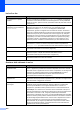

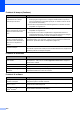


Table Of Contents
- GUIDA DELL’UTENTE MFC-9120CN MFC-9320CW
- Informazioni sulla validità e avviso su redazione e pubblicazione
- Dichiarazione di conformità CE
- Sommario
- Sezione I: Generale
- 1 Informazioni generali
- Utilizzo della documentazione
- Accesso alla Guida software dell'utente e la Guida dell'utente in rete
- Visualizzazione documentazione
- Visualizzazione documentazione (Windows®)
- Come trovare le indicazioni per la scansione
- Guida software dell’utente:
- Guida dell'utente di ScanSoft™ PaperPort™ 11SE con OCR:
- Come trovare le indicazioni per impostare la rete
- Visualizzazione documentazione (Macintosh)
- Come trovare le indicazioni per la scansione
- Guida software dell’utente:
- Guida dell'utente Presto! PageManager:
- Come trovare le indicazioni per impostare la rete
- Visualizzazione documentazione
- Accesso al servizio di assistenza Brother (per Windows®)
- Descrizione pannello dei comandi
- 2 Caricamento carta e documenti
- Caricamento di carta e supporti di stampa
- Carta e altri supporti di stampa accettati
- Caricamento di documenti
- 3 Impostazione generale
- 4 Funzioni sicurezza
- 1 Informazioni generali
- Sezione II: Fax
- 5 Invio di un fax
- Come spedire un fax
- Trasmissione circolare (solo bianco e nero)
- Altre operazioni di invio
- Invio di fax con impostazioni multiple
- Copertina elettronica (solo bianco e nero)
- Contrasto
- Modifica risoluzione fax
- Accesso duplice (solo bianco e nero)
- Trasmissione in tempo reale
- Modalità Overseas
- Fax differito (solo bianco e nero)
- Trasmissione cumulativa differita (solo bianco e nero)
- Controllo e annullamento operazioni in coda
- Invio manuale di un fax
- Messaggio di memoria esaurita
- 6 Ricezione di un fax
- 7 Servizi Telefonici e dispositivi esterni
- 8 Composizione e memorizzazione numeri
- 9 Opzioni fax remoto (solo bianco e nero)
- 10 Polling
- 11 Stampa rapporti
- 5 Invio di un fax
- Sezione III: Copia
- 12 Riproduzione di copie
- Come eseguire le copie
- Opzioni di copia (impostazioni temporanee)
- Messaggio di memoria esaurita
- 12 Riproduzione di copie
- Sezione IV: Stampa diretta
- 13 Stampa di fotografie da una fotocamera digitale (solo per MFC-9320CW)
- 14 Stampa dei dati da un'unità di memoria flash USB (solo per MFC-9320CW)
- Formati file supportati
- Creazione di un file PRN o PostScript® 3™ per la stampa diretta
- Stampa dei dati direttamente da un'unità di memoria flash USB (solo per MFC-9320CW)
- Stampa dei dati direttamente dall'unità di memoria flash USB con Blocco funzioni sicurezza 2.0 attivato (solo per MFC-9320CW)
- Significato dei messaggi di errore
- Sezione V: Software
- Sezione VI: Appendice
- A Sicurezza e restrizioni legali
- B Opzioni
- C Risoluzione dei problemi e manutenzione ordinaria
- Risoluzione dei problemi
- Messaggi di errore e manutenzione
- Manutenzione ordinaria
- Sostituzione dei materiali di consumo
- Sostituzione delle parti con manutenzione periodica
- Informazioni sull'apparecchio
- Imballaggio e spedizione dell’apparecchio
- D Menu e funzioni
- E Specifiche tecniche
- F Glossario
- Indice
- brother ITA

Risoluzione dei problemi e manutenzione ordinaria
127
C
Miglioramento della qualità di stampa C
In caso di problemi con la qualità della stampa, stampare prima di tutto una pagina di prova
(Menu, 4, 2, 3). Se la copia prodotta è di buona qualità, probabilmente il problema riscontrato non
dipende dall’apparecchio. Controllare i collegamenti del cavo di interfaccia o provare a stampare
un altro documento. Se la copia prodotta o la pagina di prova emessa dall'apparecchio presenta
un problema di qualità, verificare prima di tutto i seguenti passaggi. Quindi, se vi sono ancora
problemi con la qualità della stampa, controllare lo schema seguente e seguire i consigli.
a Accertarsi che la carta utilizzata soddisfi i requisiti richiesti. (Consultare Carta e altri supporti
di stampa accettati a pagina 17.)
Nota
Per ottenere la migliore qualità di stampa, suggeriamo di utilizzare il tipo di carta consigliato.
(Consultare Carta e mezzi di stampa consigliati a pagina 17.)
b Verificare che le cartucce toner e il gruppo tamburo siano installati correttamente.
Esempi di qualità scadente Suggerimenti
Linee, strisce o nervature
bianche attraverso la pagina
Provare ad installare un nuovo gruppo tamburo. (Vedere
Sostituzione dei gruppi tamburo a pagina 171.)
Per risolvere il problema, potrebbe essere necessario soltanto
sostituire un gruppo tamburo. Per individuare il tamburo da sostituire,
visitare il sito http://solutions.brother.com/
in modo da visualizzare le
FAQ (domande più frequenti) e i consigli per la risoluzione dei
problemi.
I colori sono chiari o poco chiari
su tutta la pagina
Accertarsi che la modalità di Risparmio toner sia disattivata nel
pannello dei comandi dell'apparecchio o del driver della stampante.
Accertarsi di utilizzare il tipo appropriato di supporto nel driver della
stampante o nell'impostazione del menu Tipo di carta
dell’apparecchio. (Consultare Carta e altri supporti di stampa
accettati a pagina 17 e Scheda Di base nella Guida software
dell’utente sul CD-ROM.)
Scuotere delicatamente tutte e quattro le cartucce toner.
Pulire gli schermi di tutte e quattro le testine LED con un panno
morbido asciutto e privo di peli. (Consultare Pulizia delle testine LED
a pagina 152.)
ABCDEFGHIJKLMNOPQRSTUVWXYZ. 0123456789. abcdefghijklmnopqrstuvwxyz.
ABCDEFGHIJKLMNOPQRSTUVWXYZ. 0123456789. abcdefghijklmnopqrstuvwxyz.
ABCDEFGHIJKLMNOPQRSTUVWXYZ. 0123456789. abcdefghijklmnopqrstuvwxyz.
ABCDEFGHIJKLMNOPQRSTUVWXYZ. 0123456789. abcdefghijklmnopqrstuvwxyz.
ABCDEFGHIJKLMNOPQRSTUVWXYZ. 0123456789. abcdefghijklmnopqrstuvwxyz.
ABCDEFGHIJKLMNOPQRSTUVWXYZ. 0123456789. abcdefghijklmnopqrstuvwxyz.
ABCDEFGHIJKLMNOPQRSTUVWXYZ. 0123456789. abcdefghijklmnopqrstuvwxyz.
ABCDEFGHIJKLMNOPQRSTUVWXYZ. 0123456789. abcdefghijklmnopqrstuvwxyz.