
User's Guide

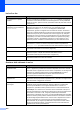

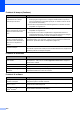
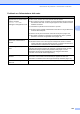


Table Of Contents
- GUIDA DELL’UTENTE MFC-9120CN MFC-9320CW
- Informazioni sulla validità e avviso su redazione e pubblicazione
- Dichiarazione di conformità CE
- Sommario
- Sezione I: Generale
- 1 Informazioni generali
- Utilizzo della documentazione
- Accesso alla Guida software dell'utente e la Guida dell'utente in rete
- Visualizzazione documentazione
- Visualizzazione documentazione (Windows®)
- Come trovare le indicazioni per la scansione
- Guida software dell’utente:
- Guida dell'utente di ScanSoft™ PaperPort™ 11SE con OCR:
- Come trovare le indicazioni per impostare la rete
- Visualizzazione documentazione (Macintosh)
- Come trovare le indicazioni per la scansione
- Guida software dell’utente:
- Guida dell'utente Presto! PageManager:
- Come trovare le indicazioni per impostare la rete
- Visualizzazione documentazione
- Accesso al servizio di assistenza Brother (per Windows®)
- Descrizione pannello dei comandi
- 2 Caricamento carta e documenti
- Caricamento di carta e supporti di stampa
- Carta e altri supporti di stampa accettati
- Caricamento di documenti
- 3 Impostazione generale
- 4 Funzioni sicurezza
- 1 Informazioni generali
- Sezione II: Fax
- 5 Invio di un fax
- Come spedire un fax
- Trasmissione circolare (solo bianco e nero)
- Altre operazioni di invio
- Invio di fax con impostazioni multiple
- Copertina elettronica (solo bianco e nero)
- Contrasto
- Modifica risoluzione fax
- Accesso duplice (solo bianco e nero)
- Trasmissione in tempo reale
- Modalità Overseas
- Fax differito (solo bianco e nero)
- Trasmissione cumulativa differita (solo bianco e nero)
- Controllo e annullamento operazioni in coda
- Invio manuale di un fax
- Messaggio di memoria esaurita
- 6 Ricezione di un fax
- 7 Servizi Telefonici e dispositivi esterni
- 8 Composizione e memorizzazione numeri
- 9 Opzioni fax remoto (solo bianco e nero)
- 10 Polling
- 11 Stampa rapporti
- 5 Invio di un fax
- Sezione III: Copia
- 12 Riproduzione di copie
- Come eseguire le copie
- Opzioni di copia (impostazioni temporanee)
- Messaggio di memoria esaurita
- 12 Riproduzione di copie
- Sezione IV: Stampa diretta
- 13 Stampa di fotografie da una fotocamera digitale (solo per MFC-9320CW)
- 14 Stampa dei dati da un'unità di memoria flash USB (solo per MFC-9320CW)
- Formati file supportati
- Creazione di un file PRN o PostScript® 3™ per la stampa diretta
- Stampa dei dati direttamente da un'unità di memoria flash USB (solo per MFC-9320CW)
- Stampa dei dati direttamente dall'unità di memoria flash USB con Blocco funzioni sicurezza 2.0 attivato (solo per MFC-9320CW)
- Significato dei messaggi di errore
- Sezione V: Software
- Sezione VI: Appendice
- A Sicurezza e restrizioni legali
- B Opzioni
- C Risoluzione dei problemi e manutenzione ordinaria
- Risoluzione dei problemi
- Messaggi di errore e manutenzione
- Manutenzione ordinaria
- Sostituzione dei materiali di consumo
- Sostituzione delle parti con manutenzione periodica
- Informazioni sull'apparecchio
- Imballaggio e spedizione dell’apparecchio
- D Menu e funzioni
- E Specifiche tecniche
- F Glossario
- Indice
- brother ITA

126
La funzione di scansione in rete
non funziona.
La funzione Ricezione PC Fax in
rete non funziona.
La funzione di stampa in rete non
funziona.
(segue)
(Windows Vista
®
)
a Fare clic per iniziare, Pannello di controllo, Rete e Internet, Windows
Firewall, quindi fare clic su Modifica impostazioni.
b Quando viene visualizzata la schermata Controllo dell'account utente,
procedere come indicato qui di seguito.
Utenti con diritti di amministratore: fare clic su Continua.
Utenti senza diritti di amministratore: immettere la password
dell'amministratore e fare clic su OK.
c Accertarsi che Windows Firewall sulla scheda Generale sia impostato su
Attivato.
d Fare clic sulla scheda Eccezioni.
e Fare clic sul pulsante Aggiungi porta...
f Per aggiungere la porta 54925 per la scansione in rete, immettere le
informazioni qui di seguito:
1. In Nome: immettere un'eventuale descrizione. (per esempio “Scanner
Brother”)
2. In Numero porta: immettere “54925”.
3. Accertarsi che UDP sia selezionato. Quindi fare clic su OK.
g Fare clic sul pulsante Aggiungi porta...
h Per aggiungere la porta 54926 per il PC Fax in rete, immettere le
informazioni qui di seguito:
1. In Nome: immettere un'eventuale descrizione. (per esempio “PC Fax
Brother”)
2. In Numero porta: immettere “54926”.
3. Accertarsi che UDP sia selezionato. Quindi fare clic su OK.
i Accertarsi che sia stata aggiunta e selezionata la nuova impostazione,
quindi fare clic su OK.
j Se sussistono ancora problemi con i collegamenti di rete quali la
scansione o la stampa in rete, selezionare la casella Condivisione file e
stampanti nella scheda Eccezioni e quindi fare clic su OK.
Il computer non riesce a trovare
l'apparecchio.
(Windows
®
) L'impostazione firewall sul PC potrebbe rifiutare la connessione di
rete necessaria. (Per i particolari, consultare le istruzioni indicate in precedenza.)
(Macintosh) Riselezionare l'apparecchio nell'applicazione Device Selector in
Macintosh HD/Libreria/Printers/Brother/Utilities/DeviceSelector o dal menu
a discesa del Modello di ControlCenter2.
Altro
Problemi Suggerimenti
L'apparecchio non si accende. Condizioni sfavorevoli sulla connessione elettrica (come ad esempio fulmini o un
picco temporaneo di tensione) possono aver azionato i meccanismi di sicurezza
interni all'apparecchio. Disattivare l'apparecchio e scollegare il cavo di
alimentazione. Attendere per dieci minuti, quindi inserire il cavo di alimentazione
e accendere l'apparecchio.
Se il problema non viene risolto, spegnere l'apparecchio. Inserire il cavo di
alimentazione in un'altra presa funzionante collaudata e accendere l'apparecchio.
Problemi con la rete (Continua)
Problemi Suggerimenti