
User's Guide


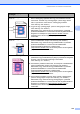


Table Of Contents
- HASZNÁLATI ÚTMUTATÓ MFC-9120CN MFC-9320CW
- Hozzájárulási Információ, valamint Összeállítási és Publikációs közlemény
- Tartalomjegyzék
- I. bekezdés: Általános
- 1 Általános tudnivalók
- A dokumentáció használata
- Hozzáférés a Szoftver használati útmutatóhoz és a Hálózati használati útmutatóhoz
- A dokumentáció megtekintése
- A dokumentáció megtekintése (Windows®)
- Hol találhatók szkennelési utasítások
- Szoftver használati útmutató:
- Scansoft™ PaperPort™ 11SE OCR- ismertetőkkel:
- Hol találhatók a hálózat beállításával kapcsolatos útmutatások
- A dokumentáció megtekintése (Macintosh)
- Hol találhatók szkennelési utasítások
- Szoftver használati útmutató:
- Presto! PageManager Használati útmutató:
- Hol találhatók a hálózat beállításával kapcsolatos útmutatások
- A dokumentáció megtekintése
- A Brother Support elérése (Windows® esetén)
- Vezérlőpult áttekintése
- 2 Papír és dokumentumok betöltése
- Papír és egyéb nyomtatási média betöltése
- Használható papír és más nyomtatási médiák
- Dokumentum-betöltés
- 3 Általános beállítások
- 4 Biztonsági jellemzők
- 1 Általános tudnivalók
- II. bekezdés: Fax
- 5 Fax küldése
- Hogyan faxolhat
- Körfaxolás (csak fekete-fehér)
- További küldési műveletek
- Fax küldése összetett beállításokkal
- Elektronikus fedőlap (csak fekete-fehér)
- Kontraszt
- Fax felbontás módosítása
- Egyidejű hozzáférés (csak fekete-fehér)
- Valós idejű küldés
- Tengerentúli üzemmód
- Késleltetett fax (csak fekete-fehér)
- Késleltetett kötegelt küldés (csak fekete-fehér)
- Várakozó feladatok ellenőrzése és visszavonása
- Fax manuális küldése
- Memória megtelt-hibaüzenet
- 6 Fax fogadása
- 7 Telefon és külső eszközök
- 8 Tárcsázás és számok tárolása
- 9 Távoli fax opciók (csak fekete-fehér)
- 10 Lehívás
- 11 Jelentések nyomtatása
- 5 Fax küldése
- III. bekezdés: Másolás
- 12 Másolatok készítése
- IV. bekezdés: Közvetlen nyomtatás
- 13 Fényképek nyomtatása digitális fényképezőgépről (csak MFC-9320CW)
- 14 Adatok nyomtatása USB Flash memória-meghajtóról (csak MFC-9320CW)
- Támogatott fájlformátumok
- PRN vagy PostScript® 3™ fájl létrehozása közvetlen nyomtatáshoz
- Adatok nyomtatása közvetlenül USB Flash memória-meghajtóról (csak MFC-9320CW)
- Adatok nyomtatása közvetlenül USB Flash memória-meghajtóról a Biztonságos funkciózár 2.0 funkció engedélyezésével (csak MFC-9320CW)
- Hibaüzenetek értelmezése
- V. bekezdés: Szoftver
- VI. bekezdés: Függelékek
- A Biztonsági és jogi előírások
- B Választási lehetőségek
- C Hibaelhárítás és szokásos karbantartás
- Hibaelhárítás
- Hiba- és karbantartási üzenetek
- Szokásos karbantartás
- Fogyóeszközök cseréje
- Az időszakos karbantartás által érintett elemek cseréje
- Készülékinformációk
- A készülék csomagolása és szállítása
- D Menü és funkciók
- E Műszaki adatok
- F Szójegyzék
- Index
- brother HUN

138
Vékony vonalak nem
nyomtathatók
Ellenőrizze, hogy a festéktakarékos üzemmód ki van-e kapcsolva a
készülék kezelőpaneljén vagy a nyomtató-illesztőprogramban.
Módosítsa a nyomtatáshoz használt felbontást.
Ha Windows
®
nyomtató-illesztőprogramot használ, akkor válassza a
Javított mintanyomtatás vagy a Vékony vonalak javítása
lehetőségeket az Alapvető fül Beállítások részében. (Lásd:
Beállítások párbeszédablak című rész, Szoftver használati útmutató,
a CD-ROM-on.)
Gyűrődés
Váltson javasolt papírtípusra.
Bizonyosodjon meg róla, hogy a hátsó fedőlap zárva van.
Győződjön meg róla, hogy a hátulsó fedél belsejében lévő két szürke
kar a fenti állásában van.
Ellenőrizze, hogy a nyomtató illesztőprogramjának Médiatípus, vagy
a készülék menüjének Papírtípus beállításai megfelelnek a használt
papírnak. (Lásd: Használható papír és más nyomtatási médiák
című részt a(z) 17. oldalon! és az Alapvető fül a Szoftver használati
útmutató című kézikönyvben, a CD-ROM-on.)
Kép lehúzódása
Ellenőrizze, hogy a nyomtató illesztőprogramjának Médiatípus, vagy
a készülék menüjének Papírtípus beállításai megfelelnek a használt
papírnak. (Lásd: Használható papír és más nyomtatási médiák
című részt a(z) 17. oldalon! és az Alapvető fül a Szoftver használati
útmutató című kézikönyvben, a CD-ROM-on.)
Győződjön meg róla, hogy a hátulsó fedél belsejében lévő két szürke
kar a fenti állásában van.
Ellenőrizze a környezeti körülményeket. Például a nagyon alacsony
páratartalom és hőmérséklet ilyen jellegű nyomtatási minőség hibát
okozhat. (Lásd: Megfelelő elhelyezés című részt a(z) 110. oldalon!.)
Azonosítsa a problémát okozó színt, és cserélje ki a dobegységet.
(Lásd: A dobegységek cseréje című részt a(z) 175. oldalon!.)
A dobegység színének azonosításához látogasson el a
http://solutions.brother.com/
weboldalra, és ott tanulmányozza a
Gyakran Ismételt Kérdések pontjait,valamint a hibaelhárítási tippeket.
Gyenge fixálás
Ellenőrizze, hogy a nyomtató illesztőprogramjának Médiatípus, vagy
a készülék menüjének Papírtípus beállításai megfelelnek a használt
papírnak. (Lásd: Használható papír és más nyomtatási médiák
című részt a(z) 17. oldalon! és az Alapvető fül a Szoftver használati
útmutató című kézikönyvben, a CD-ROM-on.)
Győződjön meg róla, hogy a hátulsó fedél belsejében lévő két szürke
kar a fenti állásában van.
Válassza a Javított festék rögzítés üzemmódot a nyomtató
illesztőprogramjában. (Lásd: Egyéb nyomtatóopciók (Windows
®
nyomtató-illesztőprogram esetén), Speciális beállítások (Windows
®
BR-Script nyomtató-illesztőprogram esetén), Nyomtatási beállítások
(Macintosh nyomtató-illesztőprogram esetén) vagy A nyomtató funkciói
(Macintosh BR-Script nyomtató-illesztőprogram esetén) című részeket a
Szoftver használati útmutató kézikönyvben, a CD-ROM-on.)
Ha ez nem oldja meg a problémát, akkor válassza a Vastagabb papír
lehetőséget a Média típus beállításai között.
Példák a gyenge nyomtatási
minőségre
Javasolt teendők
ABCDEFGHIJKLMNOPQRSTUVWXYZ. 0123456789. abcdefghijklmnopqrstuvwxyz.
ABCDEFGHIJKLMNOPQRSTUVWXYZ. 0123456789. abcdefghijklmnopqrstuvwxyz.
ABCDEFGHIJKLMNOPQRSTUVWXYZ. 0123456789. abcdefghijklmnopqrstuvwxyz.
ABCDEFGHIJKLMNOPQRSTUVWXYZ. 0123456789. abcdefghijklmnopqrstuvwxyz.
ABCDEFGHIJKLMNOPQRSTUVWXYZ. 0123456789. abcdefghijklmnopqrstuvwxyz.
ABCDEFGHIJKLMNOPQRSTUVWXYZ. 0123456789. abcdefghijklmnopqrstuvwxyz.
ABCDEFGHIJKLMNOPQRSTUVWXYZ. 0123456789. abcdefghijklmnopqrstuvwxyz.
ABCDEFGHIJKLMNOPQRSTUVWXYZ. 0123456789. abcdefghijklmnopqrstuvwxyz.
ABCDEFGHIJKLMNOPQRSTUVWXYZ. 0123456789. abcdefghijklmnopqrstuvwxyz.
ABCDEFGHIJKLMNOPQRSTUVWXYZ. 0123456789. abcdefghijklmnopqrstuvwxyz.
ABCDEFGHIJKLMNOPQRSTUVWXYZ. 0123456789. abcdefghijklmnopqrstuvwxyz.
ABCDEFGHIJKLMNOPQRSTUVWXYZ. 0123456789. abcdefghijklmnopqrstuvwxyz.
ABCDEFGHIJKLMNOPQRSTUVWXYZ. 0123456789. abcdefghijklmnopqrstuvwxyz.
ABCDEFGHIJKLMNOPQRSTUVWXYZ. 0123456789. abcdefghijklmnopqrstuvwxyz.
ABCDEFGHIJKLMNOPQRSTUVWXYZ. 0123456789. abcdefghijklmnopqrstuvwxyz.
ABCDEFGHIJKLMNOPQRSTUVWXYZ. 0123456789. abcdefghijklmnopqrstuvwxyz.