
User's Guide
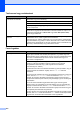
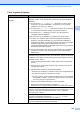


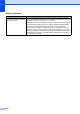


Table Of Contents
- HASZNÁLATI ÚTMUTATÓ MFC-9120CN MFC-9320CW
- Hozzájárulási Információ, valamint Összeállítási és Publikációs közlemény
- Tartalomjegyzék
- I. bekezdés: Általános
- 1 Általános tudnivalók
- A dokumentáció használata
- Hozzáférés a Szoftver használati útmutatóhoz és a Hálózati használati útmutatóhoz
- A dokumentáció megtekintése
- A dokumentáció megtekintése (Windows®)
- Hol találhatók szkennelési utasítások
- Szoftver használati útmutató:
- Scansoft™ PaperPort™ 11SE OCR- ismertetőkkel:
- Hol találhatók a hálózat beállításával kapcsolatos útmutatások
- A dokumentáció megtekintése (Macintosh)
- Hol találhatók szkennelési utasítások
- Szoftver használati útmutató:
- Presto! PageManager Használati útmutató:
- Hol találhatók a hálózat beállításával kapcsolatos útmutatások
- A dokumentáció megtekintése
- A Brother Support elérése (Windows® esetén)
- Vezérlőpult áttekintése
- 2 Papír és dokumentumok betöltése
- Papír és egyéb nyomtatási média betöltése
- Használható papír és más nyomtatási médiák
- Dokumentum-betöltés
- 3 Általános beállítások
- 4 Biztonsági jellemzők
- 1 Általános tudnivalók
- II. bekezdés: Fax
- 5 Fax küldése
- Hogyan faxolhat
- Körfaxolás (csak fekete-fehér)
- További küldési műveletek
- Fax küldése összetett beállításokkal
- Elektronikus fedőlap (csak fekete-fehér)
- Kontraszt
- Fax felbontás módosítása
- Egyidejű hozzáférés (csak fekete-fehér)
- Valós idejű küldés
- Tengerentúli üzemmód
- Késleltetett fax (csak fekete-fehér)
- Késleltetett kötegelt küldés (csak fekete-fehér)
- Várakozó feladatok ellenőrzése és visszavonása
- Fax manuális küldése
- Memória megtelt-hibaüzenet
- 6 Fax fogadása
- 7 Telefon és külső eszközök
- 8 Tárcsázás és számok tárolása
- 9 Távoli fax opciók (csak fekete-fehér)
- 10 Lehívás
- 11 Jelentések nyomtatása
- 5 Fax küldése
- III. bekezdés: Másolás
- 12 Másolatok készítése
- IV. bekezdés: Közvetlen nyomtatás
- 13 Fényképek nyomtatása digitális fényképezőgépről (csak MFC-9320CW)
- 14 Adatok nyomtatása USB Flash memória-meghajtóról (csak MFC-9320CW)
- Támogatott fájlformátumok
- PRN vagy PostScript® 3™ fájl létrehozása közvetlen nyomtatáshoz
- Adatok nyomtatása közvetlenül USB Flash memória-meghajtóról (csak MFC-9320CW)
- Adatok nyomtatása közvetlenül USB Flash memória-meghajtóról a Biztonságos funkciózár 2.0 funkció engedélyezésével (csak MFC-9320CW)
- Hibaüzenetek értelmezése
- V. bekezdés: Szoftver
- VI. bekezdés: Függelékek
- A Biztonsági és jogi előírások
- B Választási lehetőségek
- C Hibaelhárítás és szokásos karbantartás
- Hibaelhárítás
- Hiba- és karbantartási üzenetek
- Szokásos karbantartás
- Fogyóeszközök cseréje
- Az időszakos karbantartás által érintett elemek cseréje
- Készülékinformációk
- A készülék csomagolása és szállítása
- D Menü és funkciók
- E Műszaki adatok
- F Szójegyzék
- Index
- brother HUN

Hibaelhárítás és szokásos karbantartás
127
C
Papírkezelési problémák
Problémák Javaslatok
A gép nem adagolja a lapokat.
Az LCD kijelzőn a Nincs Papír
felirat vagy egy papírelakadást
jelző üzenet jelenik meg.
Ha nincs papír az adagoló tálcán, akkor töltse fel azt.
Ha van papír az adagolóban, akkor ellenőrizze, hogy a lapok egyenesen
állnak-e. Ha meggyűrődött a papír, akkor simítsa ki. Sokszor hasznos lehet,
ha kiveszi a lapcsomagot, megfordítja, és úgy teszi vissza a tálcára.
Tegyen kevesebb lapot a tálcára, majd próbálja meg újra a műveletet.
Ellenőrizze, hogy a kézi behúzás üzemmód legyen kiválasztva a nyomtató-
illesztőprogramban.
Tisztítsa meg a papírfelszedő görgőt. Lásd: A papírfelszedő görgők tisztítása
című részt a(z) 164. oldalon!.
Ha az LCD kijelzőn papírelakadásra figyelmeztető üzenet jelenik meg és a
probléma továbbra is fennáll, lásd: Papírelakadás
című részt a(z) 150. oldalon!.
A gép a kézi behúzás nyílásán
keresztül nem adagolja a lapokat.
Ellenőrizze, hogy a Kézi behúzási üzemmód legyen kiválasztva a nyomtató-
illesztőprogramban.
Ellenőrizze, hogy a papír vagy egyéb nyomtatási média megfelelően van-e
betöltve a kézi behúzáshoz. Lásd: Papír betöltése a kézi adagolónyílásba
című részt a(z) 12. oldalon!.
Hogyan nyomtatok borítékokat? A kézi adagolótálcából borítékokat is betölthet. A szoftveralkalmazás nyomtatási
beállítását az alkalmazott borítékméretre kell beállítani. Ezt általában a szoftver
Oldalbeállítás vagy Dokumentum beállításai menüjében teheti meg. (További
részletekért nézze meg a szoftveralkalmazás kézikönyvét.)
Milyen papírt használhatok? Lézeres készülékekhez készített vékony papír, normál papír, vastag papír, finom
papír, újrahasznosított papír, boríték, és címke használható. (Részletekért lásd:
Használható papír és más nyomtatási médiák című részt a(z) 17. oldalon!.)
Papírelakadás történt. Távolítsa el az elakadt lapot. (Lásd: Papírelakadás című részt a(z) 150. oldalon!.)
Nyomtatási minőséggel kapcsolatos problémák
Problémák Javaslatok
Gyűröttek a kinyomtatott lapok. Ez a hiba akkor fordulhat elő, ha gyenge minőségű, túl vékony vagy túl vastag
papírt használ, vagy nem a papír megfelelő oldalára nyomtat. Próbálja
megfordítani a tálcában lévő papírköteget.
A használt médiatípusnak megfelelő papírtípust válassza ki a beállításokban.
(Lásd: Használható papír és más nyomtatási médiák
című részt a(z) 17. oldalon!.)
Foltosak a kinyomtatott lapok. A használt médiatípusnak nem felel meg a beállított Papírtípus, vagy túl vastag a
használt adathordozó, vagy túl durva a felülete. (Lásd: Használható papír és más
nyomtatási médiák című részt a(z) 17. oldalon! és az Alapvető fül a Szoftver
használati útmutató című kézikönyvben, a CD-ROM-on.)
Túl világos a nyomtatás. Ha a probléma másoláskor vagy fogadott faxok nyomtatásakor jelentkezik,
akkor állítsa a készülék menü-beállításaiban a Festékkímélő üzemmódot Ki
állásba. (Lásd: Festéktakarékos mód című részt a(z) 26. oldalon!.)
A nyomtató-illesztőprogram Haladó fül opcióiban a Festékkímélő üzemmódot
állítsa Ki állásba. (Lásd: Haladó fül a Szoftver használati útmutató című
kézikönyvben, a CD-ROM-on.)
A nyomtató-illesztőprogram Alapvető lapján kattintson a Beállítások gombra
és jelölje be a Fekete nyomtatás erősítése jelölőnégyzetet.