
User's Guide
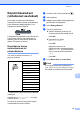
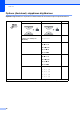

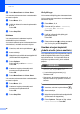
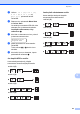


Table Of Contents
- KÄYTTÖOPAS MFC-9120CN MFC-9320CW
- Tietoja tyyppihyväksymisestä sekä laadinta- ja julkaisutiedote
- EY-vaatimustenmukaisuusvakuutus
- Sisällysluettelo
- Osa I: Yleistä
- 1 Yleisiä tietoja
- Tämän oppaan käyttäminen
- Ohjelmiston käyttöoppaan ja Verkkokäyttäjän oppaan käyttäminen
- Ohjeiden lukeminen
- Ohjeiden lukeminen (Windows®)
- Skannausohjeiden sijainti
- Ohjelmiston käyttöopas:
- ScanSoft™ PaperPort™ 11SE ja tekstintunnistus -sovelluksen käyttöoppaat:
- Verkkoasetusohjeiden sijainti
- Ohjeiden lukeminen (Macintosh)
- Skannausohjeiden sijainti
- Ohjelmiston käyttöopas:
- Presto! PageManager -käyttöopas:
- Verkkoasetusohjeiden sijainti
- Ohjeiden lukeminen
- Brother-tuen käyttö (Windows®)
- Ohjauspaneelin esittely
- 2 Paperin ja asiakirjojen asettaminen
- Paperin ja tulostusmateriaalin asettaminen
- Hyväksytyt paperit ja muut tulostusmateriaalit
- Asiakirjojen asettaminen
- 3 Yleiset asetukset
- 4 Suojaustoiminnot
- 1 Yleisiä tietoja
- Osa II: Faksaus
- 5 Faksin lähettäminen
- Faksaaminen
- Ryhmälähetys (vain mustavalkoinen)
- Lähetyksen lisätoiminnot
- Faksilähetys useilla asetuksilla
- Sähköinen kansilehti (vain mustavalkoinen)
- Kontrasti
- Erottelutarkkuuden muuttaminen
- Kaksoistoiminto (vain mustavalkoinen)
- Suora lähetys
- Ulkomaatila
- Ajastettu faksi (vain mustavalkoinen)
- Ajastettu keräyslähetys (vain mustavalkoinen)
- Odottavien töiden tarkistaminen ja peruuttaminen
- Faksin lähettäminen manuaalisesti
- Muisti täynnä -viesti
- 6 Faksin vastaanottaminen
- Vastaanottotilat
- Vastaanottotilojen käyttäminen
- Vastaanottotilan asetukset
- Vastaanoton lisäasetukset
- 7 Puhelin ja ulkoiset laitteet
- Puhelinlinjapalvelut
- Ulkoisen puhelinvastaajan kytkeminen
- Ulkoiset puhelimet ja rinnakkaispuhelimet
- 8 Numeroiden valitseminen ja tallentaminen
- 9 Kaukofaksitoiminnot (vain mustavalkoinen)
- 10 Pollaus
- 11 Raporttien tulostaminen
- 5 Faksin lähettäminen
- Osa III: Kopiointi
- 12 Kopiointi
- Kopioiden ottaminen
- Kopiointiasetukset (väliaikaiset asetukset)
- Muisti täynnä -viesti
- 12 Kopiointi
- Osa IV: Suoratulostus
- Osa V: Ohjelmisto
- Osa VI: Liitteet
- A Turvallisuus ja rajoitukset
- B Lisävarusteet
- C Vianetsintä ja kunnossapito
- Vianetsintä
- Virhe- ja huoltoviestit
- Säännöllinen kunnossapito
- Tarvikkeiden vaihto
- Säännöllisesti huollettavien osien vaihtaminen
- Laitetiedot
- Laitteen pakkaaminen ja kuljetus
- D Valikko ja toiminnot
- E Tekniset tiedot
- F Sanasto
- Hakemisto
- brother FIN

Valokuvien tulostaminen digitaalikamerasta (vain MFC-9320CW)
87
13
a Paina Menu, 5, 3.
USB Dir.-liit.
3.PictBridge
b Aseta PictBridge-asetukset painamalla
a tai b ja valitse 1.Paperikoko,
2.Suunta, 3.Pvm & Aika,
4.Tiedoston nimi tai
5.Tulostuslaatu.
Paina OK.
c Valitse vaihtoehto kullekin
valikkoasetukselle painamalla a tai b.
Paina OK.
Toista vaiheet b–c kullekin PictBridge-
asetukselle.
d Paina Stop/Exit.
Vinkki
• Kameran asetukset ovat ensisijaiset, jos
kameraa ei ole asetettu käyttämään
laitteen asetuksia (oletusasetuksia). Jos
kamera on asetettu käyttämään laitteen
asetuksia, laite käyttää valokuvan
tulostamiseen alla olevia asetuksia.
• Katso tarkemmat ohjeet PictBridge-
asetusten muuttamisesta kameran
mukana toimitetuista oppaista.
Kuvien tulostaminen 13
a Varmista, että kamerasta on katkaistu
virta. Kytke kamera laitteen etuosassa
olevaan USB Direct -liitäntään (1)
sopivalla USB-kaapelilla.
b Kytke kameraan virta. Varmista, että
kamera on PictBridge-tilassa.
Kun laite on tunnistanut kameran,
nestekidenäytössä näytetään viesti,
joka vaihtelee laitteen tilan mukaan:
04/20 15:30 Fax
Kamera yhdistet.
Skan:Valitse ab
Kamera yhdistet.
Pinoa kopiot:01
Kamera yhdistet.
c Aseta kamera tulostamaan kuva. Aseta
kopioiden määrä, jos sitä vaaditaan.
Kun laite aloittaa kuvan tulostuksen,
nestekidenäytössä näkyy seuraava
viesti:
PictBridge
Tulostetaan...
Vinkki
Katso tarkemmat PictBridge-
tulostusohjeet kameran mukana
toimitetuista oppaista.
Laitteen asetukset Oletusasetukset
Paperikoko A4
Suunta Vaaka
Pvm & Aika Ei käytössä
Tiedoston nimi Ei käytössä
Tulostuslaatu Tavallinen
1