
User's Guide

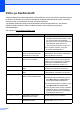


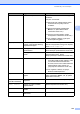

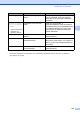
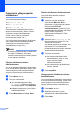

Table Of Contents
- KÄYTTÖOPAS MFC-9120CN MFC-9320CW
- Tietoja tyyppihyväksymisestä sekä laadinta- ja julkaisutiedote
- EY-vaatimustenmukaisuusvakuutus
- Sisällysluettelo
- Osa I: Yleistä
- 1 Yleisiä tietoja
- Tämän oppaan käyttäminen
- Ohjelmiston käyttöoppaan ja Verkkokäyttäjän oppaan käyttäminen
- Ohjeiden lukeminen
- Ohjeiden lukeminen (Windows®)
- Skannausohjeiden sijainti
- Ohjelmiston käyttöopas:
- ScanSoft™ PaperPort™ 11SE ja tekstintunnistus -sovelluksen käyttöoppaat:
- Verkkoasetusohjeiden sijainti
- Ohjeiden lukeminen (Macintosh)
- Skannausohjeiden sijainti
- Ohjelmiston käyttöopas:
- Presto! PageManager -käyttöopas:
- Verkkoasetusohjeiden sijainti
- Ohjeiden lukeminen
- Brother-tuen käyttö (Windows®)
- Ohjauspaneelin esittely
- 2 Paperin ja asiakirjojen asettaminen
- Paperin ja tulostusmateriaalin asettaminen
- Hyväksytyt paperit ja muut tulostusmateriaalit
- Asiakirjojen asettaminen
- 3 Yleiset asetukset
- 4 Suojaustoiminnot
- 1 Yleisiä tietoja
- Osa II: Faksaus
- 5 Faksin lähettäminen
- Faksaaminen
- Ryhmälähetys (vain mustavalkoinen)
- Lähetyksen lisätoiminnot
- Faksilähetys useilla asetuksilla
- Sähköinen kansilehti (vain mustavalkoinen)
- Kontrasti
- Erottelutarkkuuden muuttaminen
- Kaksoistoiminto (vain mustavalkoinen)
- Suora lähetys
- Ulkomaatila
- Ajastettu faksi (vain mustavalkoinen)
- Ajastettu keräyslähetys (vain mustavalkoinen)
- Odottavien töiden tarkistaminen ja peruuttaminen
- Faksin lähettäminen manuaalisesti
- Muisti täynnä -viesti
- 6 Faksin vastaanottaminen
- Vastaanottotilat
- Vastaanottotilojen käyttäminen
- Vastaanottotilan asetukset
- Vastaanoton lisäasetukset
- 7 Puhelin ja ulkoiset laitteet
- Puhelinlinjapalvelut
- Ulkoisen puhelinvastaajan kytkeminen
- Ulkoiset puhelimet ja rinnakkaispuhelimet
- 8 Numeroiden valitseminen ja tallentaminen
- 9 Kaukofaksitoiminnot (vain mustavalkoinen)
- 10 Pollaus
- 11 Raporttien tulostaminen
- 5 Faksin lähettäminen
- Osa III: Kopiointi
- 12 Kopiointi
- Kopioiden ottaminen
- Kopiointiasetukset (väliaikaiset asetukset)
- Muisti täynnä -viesti
- 12 Kopiointi
- Osa IV: Suoratulostus
- Osa V: Ohjelmisto
- Osa VI: Liitteet
- A Turvallisuus ja rajoitukset
- B Lisävarusteet
- C Vianetsintä ja kunnossapito
- Vianetsintä
- Virhe- ja huoltoviestit
- Säännöllinen kunnossapito
- Tarvikkeiden vaihto
- Säännöllisesti huollettavien osien vaihtaminen
- Laitetiedot
- Laitteen pakkaaminen ja kuljetus
- D Valikko ja toiminnot
- E Tekniset tiedot
- F Sanasto
- Hakemisto
- brother FIN

136
Faksien tai yhteysraportin
siirtäminen C
Jos nestekidenäytössä näkyy:
Alust. ei onn. XX
Tul. ei onn. XX
Skan. ei onn. XX
Suosittelemme siirtämään faksit toiseen
faksiin tai tietokoneellesi. (Katso Faksien
siirtäminen toiseen faksilaitteeseen
sivulla 136 tai Faksien siirtäminen
tietokoneeseen sivulla 136.)
Voit myös siirtää yhteysraportin ja tarkistaa,
onko yhtään faksia siirrettävänä. (Katso
Yhteysraportin siirtäminen toiseen
faksilaitteeseen sivulla 136.)
Vinkki
Jos laitteen näytössä näkyy virheilmoitus,
kun faksit on lähetetty, irrota laite
verkkovirrasta useiksi minuuteiksi ja kytke
se sen jälkeen uudelleen.
Faksien siirtäminen toiseen
faksilaitteeseen
C
Jos et ole asettanut laitteellesi nimitunnusta,
et voi siirtyä faksien siirtotilaan. (Katso Pika-
asennusoppaan kohta Henkilökohtaisten
tietojen (nimitunnuksen) määrittäminen.)
a Paina Menu, 9, 0, 1.
b Tee jokin seuraavista:
Jos nestekidenäytössä näkyy
Ei fakseja, laitteen muistissa ei
ole fakseja jäljellä. Paina Stop/Exit.
Näppäile faksinumero, johon faksit
edelleenlähetetään.
c Paina Mono Start tai Colour Start.
Faksien siirtäminen tietokoneeseen C
Voit siirtää faksit laitteen muistista
tietokoneeseesi.
a Varmista, että olet asentanut
tietokoneelle MFL-Pro Suite -
ohjelmiston, ja käynnistä sen jälkeen
tietokoneessa PC-FAX-
vastaanottaminen. (Katso PC-FAX-
vastaanottamisen lisätiedot CD-ROM-
levyllä olevan Ohjelmiston
käyttöoppaan kohdasta PC-FAX-
vastaanotto.)
b Varmista, että PC-Fax vas.ot. on
asetettu laitteessa. (Katso PC-Fax-
vastaanotto sivulla 65.)
Jos laitteen muistissa on fakseja, kun
käynnistät PC-Fax-vastaanoton,
nestekidenäytössä kysytään, haluatko
siirtää faksit tietokoneeseen.
c Tee jokin seuraavista:
Jos haluat siirtää kaikki faksit
tietokoneeseesi, paina 1. Laite
kysyy, haluatko tehdä
varmuustulostuksen.
Jos haluat poistua ja jättää faksit
muistiin, paina 2.
d Paina Stop/Exit.
Yhteysraportin siirtäminen toiseen
faksilaitteeseen
C
Jos et ole asettanut laitteellesi nimitunnusta,
et voi siirtyä faksien siirtotilaan. (Katso Pika-
asennusoppaan kohta Henkilökohtaisten
tietojen (nimitunnuksen) määrittäminen.)
a Paina Menu, 9, 0, 2.
b Näppäile faksinumero, johon
yhteysraportti edelleenlähetetään.
c Paina Start.