
User's Guide

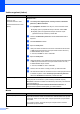


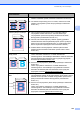
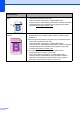
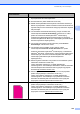
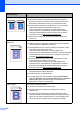

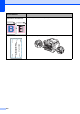
Table Of Contents
- KÄYTTÖOPAS MFC-9120CN MFC-9320CW
- Tietoja tyyppihyväksymisestä sekä laadinta- ja julkaisutiedote
- EY-vaatimustenmukaisuusvakuutus
- Sisällysluettelo
- Osa I: Yleistä
- 1 Yleisiä tietoja
- Tämän oppaan käyttäminen
- Ohjelmiston käyttöoppaan ja Verkkokäyttäjän oppaan käyttäminen
- Ohjeiden lukeminen
- Ohjeiden lukeminen (Windows®)
- Skannausohjeiden sijainti
- Ohjelmiston käyttöopas:
- ScanSoft™ PaperPort™ 11SE ja tekstintunnistus -sovelluksen käyttöoppaat:
- Verkkoasetusohjeiden sijainti
- Ohjeiden lukeminen (Macintosh)
- Skannausohjeiden sijainti
- Ohjelmiston käyttöopas:
- Presto! PageManager -käyttöopas:
- Verkkoasetusohjeiden sijainti
- Ohjeiden lukeminen
- Brother-tuen käyttö (Windows®)
- Ohjauspaneelin esittely
- 2 Paperin ja asiakirjojen asettaminen
- Paperin ja tulostusmateriaalin asettaminen
- Hyväksytyt paperit ja muut tulostusmateriaalit
- Asiakirjojen asettaminen
- 3 Yleiset asetukset
- 4 Suojaustoiminnot
- 1 Yleisiä tietoja
- Osa II: Faksaus
- 5 Faksin lähettäminen
- Faksaaminen
- Ryhmälähetys (vain mustavalkoinen)
- Lähetyksen lisätoiminnot
- Faksilähetys useilla asetuksilla
- Sähköinen kansilehti (vain mustavalkoinen)
- Kontrasti
- Erottelutarkkuuden muuttaminen
- Kaksoistoiminto (vain mustavalkoinen)
- Suora lähetys
- Ulkomaatila
- Ajastettu faksi (vain mustavalkoinen)
- Ajastettu keräyslähetys (vain mustavalkoinen)
- Odottavien töiden tarkistaminen ja peruuttaminen
- Faksin lähettäminen manuaalisesti
- Muisti täynnä -viesti
- 6 Faksin vastaanottaminen
- Vastaanottotilat
- Vastaanottotilojen käyttäminen
- Vastaanottotilan asetukset
- Vastaanoton lisäasetukset
- 7 Puhelin ja ulkoiset laitteet
- Puhelinlinjapalvelut
- Ulkoisen puhelinvastaajan kytkeminen
- Ulkoiset puhelimet ja rinnakkaispuhelimet
- 8 Numeroiden valitseminen ja tallentaminen
- 9 Kaukofaksitoiminnot (vain mustavalkoinen)
- 10 Pollaus
- 11 Raporttien tulostaminen
- 5 Faksin lähettäminen
- Osa III: Kopiointi
- 12 Kopiointi
- Kopioiden ottaminen
- Kopiointiasetukset (väliaikaiset asetukset)
- Muisti täynnä -viesti
- 12 Kopiointi
- Osa IV: Suoratulostus
- Osa V: Ohjelmisto
- Osa VI: Liitteet
- A Turvallisuus ja rajoitukset
- B Lisävarusteet
- C Vianetsintä ja kunnossapito
- Vianetsintä
- Virhe- ja huoltoviestit
- Säännöllinen kunnossapito
- Tarvikkeiden vaihto
- Säännöllisesti huollettavien osien vaihtaminen
- Laitetiedot
- Laitteen pakkaaminen ja kuljetus
- D Valikko ja toiminnot
- E Tekniset tiedot
- F Sanasto
- Hakemisto
- brother FIN

Vianetsintä ja kunnossapito
125
C
Tulosteen väri on väärä. Varmista, että väriaineen säästötila on poistettu käytöstä laitteen
ohjauspaneelista tai tulostinohjaimesta.
Suorita kalibrointi. (Katso Kalibrointi sivulla 152.)
Säädä väriä käyttämällä tulostinohjaimen mukautettua asetusta ja
laitteen ohjauspaneelia. Laitteen tulostamat värit eivät ole samat kuin
näytössä näkyvät värit. Tämä laite ei ehkä pysty toistamaan näytössä
näkyviä värejä.
Jos tulostetuilla harmailla alueilla esiintyy värejä, varmista, että
tulostinohjaimen Paranna harmaasävyä -valintaruutu on valittu.
(Katso Perusasetukset-välilehti [Windows
®
-tulostinohjain],
Lisäasetukset-välilehti [Macintosh-tulostinohjain] tai Tulostimen
ominaisuudet [Macintosh BR-Script -tulostinohjain] CD-ROM-levyllä
olevasta Ohjelmiston käyttöoppaasta.)
Jos tummennetut alueet ovat liian harmaita, poista Paranna
harmaasävyä -valintaruudun valinta.
Jos tulostettu musta grafiikka on liian vaaleaa, valitse
tulostinohjaimesta Paranna mustan tulostusta -tila. (Katso
Asetukset-valintaikkuna [Windows
®
-tulostinohjain], Lisäasetukset
[Windows
®
BR-Script -tulostinohjain], Tulostusasetukset [Macintosh-
tulostinohjain] tai Tulostimen ominaisuudet [Macintosh BR-Script -
tulostinohjain] CD-ROM-levyllä olevasta Ohjelmiston
käyttöoppaasta.)
Selvitä ongelman aiheuttava väri ja asenna uusi värikasetti. (Katso
Värikasetin vaihtaminen sivulla 156.)
Yhden värikasetin vaihtaminen voi riittää ratkaisemaan
tulostusongelman. Saat lisätietoja värikasettien vaihdosta lukemalla
vianetsintäohjeita sekä vastauksia usein kysyttyihin kysymyksiin
sivustolta http://solutions.brother.com/
.
Selvitä ongelman aiheuttava väri ja asenna uusi rumpuyksikkö.
(Katso Rumpuyksikköjen vaihtaminen sivulla 162.)
Yhden rumpuyksikön vaihtaminen voi riittää ratkaisemaan
tulostusongelman. Saat lisätietoja rumpuyksiköiden vaihdosta
lukemalla vianetsintäohjeita sekä vastauksia usein kysyttyihin
kysymyksiin sivustolta http://solutions.brother.com/
.
Sama väri kaikkialla
Selvitä ongelman aiheuttava väri ja asenna uusi rumpuyksikkö.
(Katso Rumpuyksikköjen vaihtaminen sivulla 162.)
Yhden rumpuyksikön vaihtaminen voi riittää ratkaisemaan
tulostusongelman. Saat lisätietoja rumpuyksiköiden vaihdosta
lukemalla vianetsintäohjeita sekä vastauksia usein kysyttyihin
kysymyksiin sivustolta http://solutions.brother.com/
.
Esimerkkejä heikosta
tulostuslaadusta
Suositus