
User's Guide


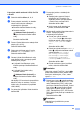
Table Of Contents
- PŘÍRUČKA UŽIVATELE MFC-9120CN MFC-9320CW
- Informace o schválení a oznámení o sestavení a publikování
- Obsah
- Oddíl I: Obecné
- 1 Obecné informace
- Používání dokumentace
- Přístup k Příručce uživatele programů a Příručce síťových aplikací
- Prohlížení dokumentace
- Prohlížení dokumentace (Windows®)
- Jak najít pokyny ke skenování
- Příručka uživatele programů:
- Příručka Jak na... aplikace ScanSoft™ PaperPort™ 11SE s OCR:
- Jak najít pokyny k instalaci sítě
- Prohlížení dokumentace (Macintosh)
- Jak najít pokyny ke skenování
- Příručka uživatele programů:
- Příručka uživatele programu Presto! PageManager:
- Jak najít pokyny k instalaci sítě
- Prohlížení dokumentace
- Přístup k podpoře Brother (pro Windows®)
- Přehled ovládacího panelu
- 2 Vkládání papíru a dokumentů
- Vkládání papíru a tiskových médií
- Vhodný papír a další tisková média
- Vkládání dokumentů
- 3 Základní nastavení
- 4 Bezpečnostní funkce
- 1 Obecné informace
- Oddíl II: Faxování
- 5 Odesílání faxu
- Jak faxovat
- Oběžník (pouze černobíle)
- Další operace odesílání
- Odesílání faxů pomocí vícenásobných nastavení
- Elektronický titulní list (pouze černobíle)
- Kontrast
- Změna rozlišení faxu
- Souběh činností (pouze černobíle)
- Přenos v reálném čase
- Zámořský režim
- Odložený fax (pouze černobíle)
- Přenos odložené dávky (pouze černobíle)
- Kontrola a zrušení čekajících úloh
- Ruční odesílání faxu
- Zpráva Nedostatek paměti
- 6 Příjem faxu
- 7 Telefonická a externí zařízení
- 8 Vytáčení a ukládání čísel
- 9 Funkce dálkového ovládání faxu (pouze černobíle)
- 10 Polling
- 11 Tisk hlášení
- 5 Odesílání faxu
- Oddíl III: Kopírování
- Oddíl IV: Přímý tisk
- Oddíl V: Programové vybavení
- Oddíl VI: Dodatky
- A Bezpečnostní a zákonné požadavky
- B Možnosti
- C Odstraňování problémů a běžná údržba
- Odstraňování problémů
- Chybová hlášení a hlášení o údržbě
- Běžná údržba
- Výměna spotřebního materiálu
- Výměna součástí pravidelné údržby
- Informace o přístroji
- Balení a přeprava přístroje
- D Nabídka a funkce
- E Technické údaje
- F Glosář
- Rejstřík
- brother CZE

8. kapitola
62
Nastavení skupin pro oběžník8
Potřebujete-li často odesílat stejnou faxovou
zprávu na mnoho faxových čísel, můžete
vytvořit skupinu.
Skupiny jsou uloženy pod tlačítkem Bleskové
volby nebo pod číslem krátké volby. Každá
skupina používá tlačítko Bleskové volby nebo
umístění krátké volby. Poté můžete odeslat
faxovou zprávu na všechna čísla uložená ve
skupině pouze stisknutím tlačítka Bleskové
volby nebo zadáním čísla krátké volby a
stisknutím tlačítka Mono Start.
Aby bylo možné přidávat čísla do skupiny, je
třeba je uložit jako čísla bleskové volby nebo
čísla krátké volby. Můžete vytvořit až
20 malých skupin nebo můžete přiřadit až
207 čísel jedné velké skupině.
a Stiskněte tlačítko Menu, 2, 3, 3.
b Zvolte tlačítko Blesková volba nebo
umístění krátké volby, do kterého
chcete uložit skupinu.
Stiskněte tlačítko Bleskové volby.
Stiskněte tlačítko
(Address Book (Adresář)) a
zadejte třímístné umístění krátké
volby.
Stiskněte tlačítko OK.
c Pomocí číselné klávesnice zadejte číslo
skupiny (01 až 20).
Stiskněte tlačítko OK.
d Chcete-li přidat čísla Bleskové volby
nebo Krátké volby, postupujte podle
následujících pokynů:
Vpřípadě čísel Bleskové volby
tiskněte postupně tlačítka Bleskové
volby.
Vpřípadě čísel krátké volby
stiskněte tlačítko
(Address Book (Adresář)) a
zadejte třímístné umístění krátké
volby.
Na displeji LCD se zobrazí vybraná čísla
bleskové volby se znakem l a čísla
krátké volby se znakem # (například
l006, #009).
e Po dokončení přidávání čísel stiskněte
tlačítko OK.
f Postupujte jedním z následujících
způsobů:
Zadejte jméno pomocí číselné
klávesnice (až 15 znaků). Pro
zadávání písmen použijte tabulku
v Zadání textu na straně 203.
Stiskněte tlačítko OK.
Když chcete uložit skupinu bez
jména, stiskněte tlačítko OK.
g Pokud chcete s číslem uložit také
rozlišení faxu, zvolte jednu z níže
uvedených možností:
Chcete-li uložit rozlišení faxu,
stisknutím tlačítka a nebo b vyberte
možnost Stand., Jem., Ex.Jem.
nebo Foto.
Stiskněte tlačítko OK.
Pokud nechcete výchozí rozlišení
měnit, stiskněte tlačítko OK.
h Postupujte jedním z následujících
způsobů:
Chcete-li uložit další skupinu pro
oběžník, přejděte ke kroku b.
Chcete-li ukončit ukládání skupin pro
oběžník, stiskněte tlačítko
Stop/Exit (Stop/Konec).