
User's Guide
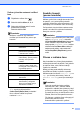
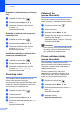




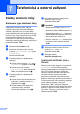
Table Of Contents
- PŘÍRUČKA UŽIVATELE MFC-9120CN MFC-9320CW
- Informace o schválení a oznámení o sestavení a publikování
- Obsah
- Oddíl I: Obecné
- 1 Obecné informace
- Používání dokumentace
- Přístup k Příručce uživatele programů a Příručce síťových aplikací
- Prohlížení dokumentace
- Prohlížení dokumentace (Windows®)
- Jak najít pokyny ke skenování
- Příručka uživatele programů:
- Příručka Jak na... aplikace ScanSoft™ PaperPort™ 11SE s OCR:
- Jak najít pokyny k instalaci sítě
- Prohlížení dokumentace (Macintosh)
- Jak najít pokyny ke skenování
- Příručka uživatele programů:
- Příručka uživatele programu Presto! PageManager:
- Jak najít pokyny k instalaci sítě
- Prohlížení dokumentace
- Přístup k podpoře Brother (pro Windows®)
- Přehled ovládacího panelu
- 2 Vkládání papíru a dokumentů
- Vkládání papíru a tiskových médií
- Vhodný papír a další tisková média
- Vkládání dokumentů
- 3 Základní nastavení
- 4 Bezpečnostní funkce
- 1 Obecné informace
- Oddíl II: Faxování
- 5 Odesílání faxu
- Jak faxovat
- Oběžník (pouze černobíle)
- Další operace odesílání
- Odesílání faxů pomocí vícenásobných nastavení
- Elektronický titulní list (pouze černobíle)
- Kontrast
- Změna rozlišení faxu
- Souběh činností (pouze černobíle)
- Přenos v reálném čase
- Zámořský režim
- Odložený fax (pouze černobíle)
- Přenos odložené dávky (pouze černobíle)
- Kontrola a zrušení čekajících úloh
- Ruční odesílání faxu
- Zpráva Nedostatek paměti
- 6 Příjem faxu
- 7 Telefonická a externí zařízení
- 8 Vytáčení a ukládání čísel
- 9 Funkce dálkového ovládání faxu (pouze černobíle)
- 10 Polling
- 11 Tisk hlášení
- 5 Odesílání faxu
- Oddíl III: Kopírování
- Oddíl IV: Přímý tisk
- Oddíl V: Programové vybavení
- Oddíl VI: Dodatky
- A Bezpečnostní a zákonné požadavky
- B Možnosti
- C Odstraňování problémů a běžná údržba
- Odstraňování problémů
- Chybová hlášení a hlášení o údržbě
- Běžná údržba
- Výměna spotřebního materiálu
- Výměna součástí pravidelné údržby
- Informace o přístroji
- Balení a přeprava přístroje
- D Nabídka a funkce
- E Technické údaje
- F Glosář
- Rejstřík
- brother CZE

50
7
Služby telefonní linky 7
Nastavení typu telefonní linky7
Připojujete-li zařízení k lince, která je
vybavená funkcemi PBX nebo ISDN pro
zasílání a přijímání faxů, je rovněž třeba
podle následujících kroků správně změnit typ
telefonní linky. Pokud používáte linku s PBX,
můžete nastavit přístroj tak, aby vždy
přistupoval k vnější lince (pomocí zadané
předvolby) nebo aby přistupoval k vnější lince
stisknutím tlačítka Tel/R.
a Stiskněte tlačítko Menu, 0, 6.
b Stisknutím tlačítka a nebo b zvolte
možnost Pob.ustredna, ISDN (nebo
Standardni).
Stiskněte tlačítko OK.
c Postupujte jedním z následujících
způsobů:
Pokud zvolíte možnost ISDN nebo
Standardni, přejděte na krok g.
Pokud jste zvolili možnost
Pob.ustredna, stiskněte tlačítko
OK a poté přejděte na krok d.
d Postupujte jedním z následujících
způsobů:
Pokud chcete změnit aktuální číslo
předvolby, stiskněte tlačítko 1 a
přejděte na krok e.
Pokud aktuální číslo předvolby
nechcete změnit, stiskněte
tlačítko 2 a přejděte na krok g.
e Na číselné klávesnici zadejte číslo
předvolby (max. 5 čísel).
Stiskněte tlačítko OK.
Poznámka
•Můžete použít čísla 0 až 9, #, l a !.
(Stisknutím tlačítka Tel/R zobrazíte „!“.)
• Vyberete-li možnost Zap., stisknutím
tlačítka Tel/R (na displeji se zobrazí „!“)
získáte přístup k vnější lince.
• Zvolíte-li možnost Vzdy, můžete přejít
kvnější lince bez stisknutí tlačítka
Tel/R.
f Stisknutím tlačítka a nebo b zvolte
možnost Zap. nebo Vzdy.
Stiskněte tlačítko OK.
g Stiskněte tlačítko
Stop/Exit (Stop/Konec).
POBOČKOVÉ ÚSTŘEDNY (PBX) a
PŘENOS
7
Zařízení je původně nastaveno na možnost
Standardni, což umožňuje připojení
zařízení ke standardní lince veřejné telefonní
sítě PSTN (Public Switched Telephone
Network). Mnoho kanceláří však používá
centrální telefonní systém nebo PBX
(pobočková ústředna). Vaše zařízení lze
připojit k většině typů pobočkových ústředen.
Funkce opakované volby zařízení podporuje
pouze zpětnou aktivaci s časovým
přerušením (TBR). TBR bude fungovat
světšinou systémů PBX a umožní vám získat
přístup k vnější lince nebo předat hovor na
jinou linku. Funkce je v provozu, když je
stisknuto tlačítko Tel/R.
Telefonická a externí zařízení 7