
User's Guide

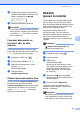
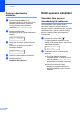
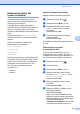

Table Of Contents
- PŘÍRUČKA UŽIVATELE MFC-9120CN MFC-9320CW
- Informace o schválení a oznámení o sestavení a publikování
- Obsah
- Oddíl I: Obecné
- 1 Obecné informace
- Používání dokumentace
- Přístup k Příručce uživatele programů a Příručce síťových aplikací
- Prohlížení dokumentace
- Prohlížení dokumentace (Windows®)
- Jak najít pokyny ke skenování
- Příručka uživatele programů:
- Příručka Jak na... aplikace ScanSoft™ PaperPort™ 11SE s OCR:
- Jak najít pokyny k instalaci sítě
- Prohlížení dokumentace (Macintosh)
- Jak najít pokyny ke skenování
- Příručka uživatele programů:
- Příručka uživatele programu Presto! PageManager:
- Jak najít pokyny k instalaci sítě
- Prohlížení dokumentace
- Přístup k podpoře Brother (pro Windows®)
- Přehled ovládacího panelu
- 2 Vkládání papíru a dokumentů
- Vkládání papíru a tiskových médií
- Vhodný papír a další tisková média
- Vkládání dokumentů
- 3 Základní nastavení
- 4 Bezpečnostní funkce
- 1 Obecné informace
- Oddíl II: Faxování
- 5 Odesílání faxu
- Jak faxovat
- Oběžník (pouze černobíle)
- Další operace odesílání
- Odesílání faxů pomocí vícenásobných nastavení
- Elektronický titulní list (pouze černobíle)
- Kontrast
- Změna rozlišení faxu
- Souběh činností (pouze černobíle)
- Přenos v reálném čase
- Zámořský režim
- Odložený fax (pouze černobíle)
- Přenos odložené dávky (pouze černobíle)
- Kontrola a zrušení čekajících úloh
- Ruční odesílání faxu
- Zpráva Nedostatek paměti
- 6 Příjem faxu
- 7 Telefonická a externí zařízení
- 8 Vytáčení a ukládání čísel
- 9 Funkce dálkového ovládání faxu (pouze černobíle)
- 10 Polling
- 11 Tisk hlášení
- 5 Odesílání faxu
- Oddíl III: Kopírování
- Oddíl IV: Přímý tisk
- Oddíl V: Programové vybavení
- Oddíl VI: Dodatky
- A Bezpečnostní a zákonné požadavky
- B Možnosti
- C Odstraňování problémů a běžná údržba
- Odstraňování problémů
- Chybová hlášení a hlášení o údržbě
- Běžná údržba
- Výměna spotřebního materiálu
- Výměna součástí pravidelné údržby
- Informace o přístroji
- Balení a přeprava přístroje
- D Nabídka a funkce
- E Technické údaje
- F Glosář
- Rejstřík
- brother CZE

36
5
Jak faxovat 5
Přechod do režimu faxu 5
Do režimu faxu přejdete stisknutím tlačítka
(Fax), které se poté rozsvítí modře.
Odesílání faxu z ADF 5
Odesílání faxů z ADF je nejsnadnější.
Chcete-li zrušit faxování v jeho průběhu,
stiskněte tlačítko Stop/Exit (Stop/Konec).
a Přejděte do režimu faxu .
b Vložte dokument do ADF lícem nahoru,
horním okrajem napřed, dokud se
nezmění displej LCD a dokud neucítíte,
že se dotýká podávacího válce.
c Vytočte faxové číslo. (Viz Jak vytáčet
na straně 55.)
d Stiskněte tlačítko Mono Start nebo
Colour Start (Barva Start).
Stisknete-li tlačítko Mono Start,
zařízení naskenuje stránky do
paměti a poté dokument odešle.
Stisknete-li tlačítko
Colour Start (Barva Start), zařízení
zahájí vytáčení a odešle dokument
v reálném čase.
Poznámka
Když se při skenování dokumentů zobrazí
zpráva Preplnena pamet, stisknutím
tlačítka Stop/Exit (Stop/Konec) zrušte
nebo stisknutím tlačítka Mono Start
odešlete naskenované strany.
Odesílání faxu ze skla
skeneru 5
Sklo skeneru můžete použít pro faxování
stran knihy nebo jednotlivých stran.
Dokumenty mohou mít až velikost formátu
Letter nebo A4. Stisknutím tlačítka
Stop/Exit (Stop/Konec) zrušte probíhající
faxování.
a Přejděte do režimu faxu .
b Vložte dokument lícem dolů na sklo
skeneru.
c Vytočte faxové číslo. (Viz Jak vytáčet
na straně 55.)
d Stiskněte tlačítko Mono Start nebo
Colour Start (Barva Start).
Když stisknete tlačítko Mono Start,
zařízení začne skenovat první
stranu. Přejděte ke kroku e.
Když stisknete tlačítko
Colour Start (Barva Start), zařízení
zahájí odesílání dokumentu.
Přejděte ke kroku g.
e Jakmile zařízení naskenuje stránku,
zobrazí se na displeji LCD výzva
k výběru jedné z následujících
možností:
Dalsi stranka?
1.Ano 2.Ne
Stisknutím tlačítka 1 odešlete další
stránku. Přejděte ke kroku f.
Stisknutím tlačítka 2 nebo
Mono Start odešlete dokument.
Přejděte ke kroku g.
Odesílání faxu 5