
User's Guide


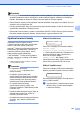
Table Of Contents
- PŘÍRUČKA UŽIVATELE MFC-9120CN MFC-9320CW
- Informace o schválení a oznámení o sestavení a publikování
- Obsah
- Oddíl I: Obecné
- 1 Obecné informace
- Používání dokumentace
- Přístup k Příručce uživatele programů a Příručce síťových aplikací
- Prohlížení dokumentace
- Prohlížení dokumentace (Windows®)
- Jak najít pokyny ke skenování
- Příručka uživatele programů:
- Příručka Jak na... aplikace ScanSoft™ PaperPort™ 11SE s OCR:
- Jak najít pokyny k instalaci sítě
- Prohlížení dokumentace (Macintosh)
- Jak najít pokyny ke skenování
- Příručka uživatele programů:
- Příručka uživatele programu Presto! PageManager:
- Jak najít pokyny k instalaci sítě
- Prohlížení dokumentace
- Přístup k podpoře Brother (pro Windows®)
- Přehled ovládacího panelu
- 2 Vkládání papíru a dokumentů
- Vkládání papíru a tiskových médií
- Vhodný papír a další tisková média
- Vkládání dokumentů
- 3 Základní nastavení
- 4 Bezpečnostní funkce
- 1 Obecné informace
- Oddíl II: Faxování
- 5 Odesílání faxu
- Jak faxovat
- Oběžník (pouze černobíle)
- Další operace odesílání
- Odesílání faxů pomocí vícenásobných nastavení
- Elektronický titulní list (pouze černobíle)
- Kontrast
- Změna rozlišení faxu
- Souběh činností (pouze černobíle)
- Přenos v reálném čase
- Zámořský režim
- Odložený fax (pouze černobíle)
- Přenos odložené dávky (pouze černobíle)
- Kontrola a zrušení čekajících úloh
- Ruční odesílání faxu
- Zpráva Nedostatek paměti
- 6 Příjem faxu
- 7 Telefonická a externí zařízení
- 8 Vytáčení a ukládání čísel
- 9 Funkce dálkového ovládání faxu (pouze černobíle)
- 10 Polling
- 11 Tisk hlášení
- 5 Odesílání faxu
- Oddíl III: Kopírování
- Oddíl IV: Přímý tisk
- Oddíl V: Programové vybavení
- Oddíl VI: Dodatky
- A Bezpečnostní a zákonné požadavky
- B Možnosti
- C Odstraňování problémů a běžná údržba
- Odstraňování problémů
- Chybová hlášení a hlášení o údržbě
- Běžná údržba
- Výměna spotřebního materiálu
- Výměna součástí pravidelné údržby
- Informace o přístroji
- Balení a přeprava přístroje
- D Nabídka a funkce
- E Technické údaje
- F Glosář
- Rejstřík
- brother CZE

154
e Stiskněte tlačítko
Stop/Exit (Stop/Konec).
Poznámka
• Pokud se zobrazí chybové hlášení,
stiskněte tlačítko Stop/Exit (Stop/Konec)
a pokus opakujte. Více informací
naleznete v části Chybová hlášení a
hlášení o údržbě na straně 130.
• Používáte-li ovladač tiskárny Windows
®
,
je třeba provést kalibraci z ovladače
tiskárny Windows
®
. Více informací
naleznete v části Záložka Pokročilé
v Příručce uživatele programů na disku
CD-ROM.
• Používáte-li ovladač tiskárny Macintosh,
je třeba provést kalibraci pomocí
stavového monitoru. Více informací
naleznete v části Stavový monitor
v Příručce uživatele programů na disku
CD-ROM. Když je Status Monitor
(Sledování stavu) otevřený, zvolte
Control (Ovládání) / Color Calibration
(Kalibrace barev) na panelu nabídek.
Automatická registrace C
Registrace C
Pokud mají jednolité plochy barev nebo
obrazů světle modré, fialové nebo žluté
okraje, můžete k nápravě problému použít
funkci automatické registrace.
a Stiskněte tlačítka Menu, 4, 6, 1.
b Začnete stisknutím tlačítka 1.
Registraci ukončete stisknutím tlačítka 2.
c Stiskněte tlačítko
Stop/Exit (Stop/Konec).
Frekvence C
Můžete nastavit přístroj tak, aby
automatickou registraci prováděl pravidelně,
a také s jakou četností.
a Stiskněte tlačítka Menu, 4, 6, 2.
b Stisknutím tlačítka a nebo b zvolte
možnost Nizka, Stredni, Vysoka
nebo Vyp.
Stiskněte tlačítko OK.
c Stiskněte tlačítko
Stop/Exit (Stop/Konec).
Ruční registrace C
Pokud se po automatické registraci barva
stále tiskne nesprávně, bude potřeba provést
ruční registraci.
a Stiskněte tlačítka Menu, 4, 7, 1.
b Stisknutím tlačítka Mono Start nebo
Colour Start (Barva Start) spustíte tisk
registrační tabulky barvy.
c Až přístroj dokončí tisk registračního
listu, stiskněte tlačítko 2
(Registrovat), aby bylo možné barvu
opravit ručně.
d Začněte tlačítkem 1 (purpurová)
v tabulce, zkontrolujte, který barevný
sloupec má nejrovnoměrnější hustotu
tisku a zadejte jeho číslo do přístroje
pomocí kláves a a b .
Stiskněte tlačítko OK.
Postup zopakujte s tlačítky 2 (azurová),
3 (žlutá), 4, 5, 6 až 9.
e Stiskněte tlačítko
Stop/Exit (Stop/Konec).