
User's Guide

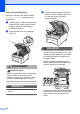


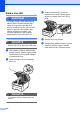
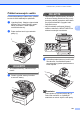

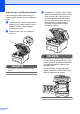
Table Of Contents
- PŘÍRUČKA UŽIVATELE MFC-9120CN MFC-9320CW
- Informace o schválení a oznámení o sestavení a publikování
- Obsah
- Oddíl I: Obecné
- 1 Obecné informace
- Používání dokumentace
- Přístup k Příručce uživatele programů a Příručce síťových aplikací
- Prohlížení dokumentace
- Prohlížení dokumentace (Windows®)
- Jak najít pokyny ke skenování
- Příručka uživatele programů:
- Příručka Jak na... aplikace ScanSoft™ PaperPort™ 11SE s OCR:
- Jak najít pokyny k instalaci sítě
- Prohlížení dokumentace (Macintosh)
- Jak najít pokyny ke skenování
- Příručka uživatele programů:
- Příručka uživatele programu Presto! PageManager:
- Jak najít pokyny k instalaci sítě
- Prohlížení dokumentace
- Přístup k podpoře Brother (pro Windows®)
- Přehled ovládacího panelu
- 2 Vkládání papíru a dokumentů
- Vkládání papíru a tiskových médií
- Vhodný papír a další tisková média
- Vkládání dokumentů
- 3 Základní nastavení
- 4 Bezpečnostní funkce
- 1 Obecné informace
- Oddíl II: Faxování
- 5 Odesílání faxu
- Jak faxovat
- Oběžník (pouze černobíle)
- Další operace odesílání
- Odesílání faxů pomocí vícenásobných nastavení
- Elektronický titulní list (pouze černobíle)
- Kontrast
- Změna rozlišení faxu
- Souběh činností (pouze černobíle)
- Přenos v reálném čase
- Zámořský režim
- Odložený fax (pouze černobíle)
- Přenos odložené dávky (pouze černobíle)
- Kontrola a zrušení čekajících úloh
- Ruční odesílání faxu
- Zpráva Nedostatek paměti
- 6 Příjem faxu
- 7 Telefonická a externí zařízení
- 8 Vytáčení a ukládání čísel
- 9 Funkce dálkového ovládání faxu (pouze černobíle)
- 10 Polling
- 11 Tisk hlášení
- 5 Odesílání faxu
- Oddíl III: Kopírování
- Oddíl IV: Přímý tisk
- Oddíl V: Programové vybavení
- Oddíl VI: Dodatky
- A Bezpečnostní a zákonné požadavky
- B Možnosti
- C Odstraňování problémů a běžná údržba
- Odstraňování problémů
- Chybová hlášení a hlášení o údržbě
- Běžná údržba
- Výměna spotřebního materiálu
- Výměna součástí pravidelné údržby
- Informace o přístroji
- Balení a přeprava přístroje
- D Nabídka a funkce
- E Technické údaje
- F Glosář
- Rejstřík
- brother CZE

150
Velké skvrny na vytištěných stránkáchC
Pokud má výtisk velké barevné skvrny po
94 mm, vyřešte problém pomocí uvedených
kroků.
a Vypněte přístroj. Odpojte nejprve kabel
telefonní linky, potom všechny ostatní
kabely a nakonec i kabel napájení
z elektrické zásuvky.
b Zcela otevřete horní kryt zvednutím
páčky (1).
DŮLEŽITÉ
Je-li skener otevřený, nelze horní kryt
otevřít.
c Prohlédněte si vytištěný vzorek, abyste
zjistili barvu způsobující problém. Barva
skvrn je barva válce, který by se měl
vyčistit. Například pokud jsou skvrny
azurové, měli byste vyčistit válec pro
azurovou barvu. Vyjměte sestavu
fotoválce a tonerové kazety barvy
způsobující problém.
DŮLEŽITÉ
• Doporučujeme, abyste sestavy fotoválce
a tonerové kazety umístili na čistý, rovný
povrch a podložili je papírem nebo látkou
pro případ náhodného vysypání nebo
rozptýlení toneru.
• Aby se zabránilo poškození přístroje
statickou elektřinou, NEDOTÝKEJTE se
elektrod uvedených na obrázku.
1