
User's Guide

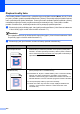


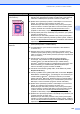

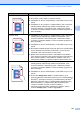
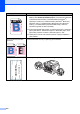

Table Of Contents
- PŘÍRUČKA UŽIVATELE MFC-9120CN MFC-9320CW
- Informace o schválení a oznámení o sestavení a publikování
- Obsah
- Oddíl I: Obecné
- 1 Obecné informace
- Používání dokumentace
- Přístup k Příručce uživatele programů a Příručce síťových aplikací
- Prohlížení dokumentace
- Prohlížení dokumentace (Windows®)
- Jak najít pokyny ke skenování
- Příručka uživatele programů:
- Příručka Jak na... aplikace ScanSoft™ PaperPort™ 11SE s OCR:
- Jak najít pokyny k instalaci sítě
- Prohlížení dokumentace (Macintosh)
- Jak najít pokyny ke skenování
- Příručka uživatele programů:
- Příručka uživatele programu Presto! PageManager:
- Jak najít pokyny k instalaci sítě
- Prohlížení dokumentace
- Přístup k podpoře Brother (pro Windows®)
- Přehled ovládacího panelu
- 2 Vkládání papíru a dokumentů
- Vkládání papíru a tiskových médií
- Vhodný papír a další tisková média
- Vkládání dokumentů
- 3 Základní nastavení
- 4 Bezpečnostní funkce
- 1 Obecné informace
- Oddíl II: Faxování
- 5 Odesílání faxu
- Jak faxovat
- Oběžník (pouze černobíle)
- Další operace odesílání
- Odesílání faxů pomocí vícenásobných nastavení
- Elektronický titulní list (pouze černobíle)
- Kontrast
- Změna rozlišení faxu
- Souběh činností (pouze černobíle)
- Přenos v reálném čase
- Zámořský režim
- Odložený fax (pouze černobíle)
- Přenos odložené dávky (pouze černobíle)
- Kontrola a zrušení čekajících úloh
- Ruční odesílání faxu
- Zpráva Nedostatek paměti
- 6 Příjem faxu
- 7 Telefonická a externí zařízení
- 8 Vytáčení a ukládání čísel
- 9 Funkce dálkového ovládání faxu (pouze černobíle)
- 10 Polling
- 11 Tisk hlášení
- 5 Odesílání faxu
- Oddíl III: Kopírování
- Oddíl IV: Přímý tisk
- Oddíl V: Programové vybavení
- Oddíl VI: Dodatky
- A Bezpečnostní a zákonné požadavky
- B Možnosti
- C Odstraňování problémů a běžná údržba
- Odstraňování problémů
- Chybová hlášení a hlášení o údržbě
- Běžná údržba
- Výměna spotřebního materiálu
- Výměna součástí pravidelné údržby
- Informace o přístroji
- Balení a přeprava přístroje
- D Nabídka a funkce
- E Technické údaje
- F Glosář
- Rejstřík
- brother CZE

126
Vše v jedné barvě
Zjistěte barvu způsobující problém a nainstalujte nový fotoválec. (Viz
Výměna fotoválců na straně 163.)
Možná bude pro odstranění problému nutné pouze vyměnit jeden
fotoválec. Chcete-li zjistit který fotoválec je třeba vyměnit, navštivte
nás na webu http://solutions.brother.com/
a projděte si naše otázky a
odpovědi a tipy pro odstraňování potíží.
Špatná registrace barvy
Přesvědčte se, že přístroj stojí na pevném vodorovném povrchu.
Proveďte automatickou registraci barev pomocí ovládacího panelu
(více informací naleznete v části Automatická registrace
na straně 154) nebo proveďte ruční registraci barev, také pomocí
ovládacího panelu (více informací naleznete v části Ruční registrace
na straně 154).
Zjistěte barvu způsobující problém a nainstalujte nový fotoválec. (Viz
Výměna fotoválců na straně 163.)
Možná bude pro odstranění problému nutné pouze vyměnit jeden
fotoválec. Chcete-li zjistit který fotoválec je třeba vyměnit, navštivte
nás na webu http://solutions.brother.com/
a projděte si naše otázky a
odpovědi a tipy pro odstraňování potíží.
Nainstalujte novou pásovou jednotku. (Více informací naleznete
v části Výměna pásové jednotky na straně 166.)
Periodicky se po celé délce
stránky objevuje
nerovnoměrná hustota tisku
Proveďte kalibraci. (Více informací naleznete v části Kalibrace
na straně 153.)
V režimu kopírování upravte kontrast a jas. (Více informací naleznete
v části Nastavení kontrastu, barev a jasu na straně 83.)
Určete barvu, která je nerovnoměrná, a nainstalujte novou tonerovou
kazetu pro danou barvu. (Viz Výměna tonerové kazety
na straně 157.)
Možná bude pro odstranění problému nutné pouze vyměnit jednu
tonerovou kazetu. Chcete-li zjistit kterou tonerovou kazetu je třeba
vyměnit, navštivte nás na webu http://solutions.brother.com/
a
projděte si naše otázky a odpovědi a tipy pro odstraňování potíží.
Určete barvu, která je nerovnoměrná, a nainstalujte nový fotoválec.
(Viz Výměna fotoválců na straně 163.)
Možná bude pro odstranění problému nutné pouze vyměnit jeden
fotoválec. Chcete-li zjistit který fotoválec je třeba vyměnit, navštivte
nás na webu http://solutions.brother.com/
a projděte si naše otázky a
odpovědi a tipy pro odstraňování potíží.
Tenké čáry se netisknou Přesvědčte se, že je vypnutý režim Úspora toneru na ovládacím
panelu přístroje nebo v ovladači tiskárny.
Změňte rozlišení tisku.
Používáte-li ovladač tiskárny Windows
®
, zvolte možnost
Zdokonalený tisk předlohy nebo Zlepšit tenkou čáru v Nastavení
na kartě Základní. (Více informací naleznete v Dialogové okno
Nastavení v Příručce uživatele programů na disku CD-ROM.)
Příklady špatné kvality tisku Doporučení
ABCDEFGHIJKLMNOPQRSTUVWXYZ. 0123456789. abcdefghij klmno pqrstu vwxyz.
ABCDEFGHIJKLMNOPQRSTUVWXYZ. 0123456789. abcdefghij klmno pqrstu vwxyz.
ABCDEFGHIJKLMNOPQRSTUVWXYZ. 0123456789. abcdefghij klmno pqrstu vwxyz.
ABCDEFGHIJKLMNOPQRSTUVWXYZ. 0123456789. abcdefghij klmno pqrstu vwxyz.
ABCDEFGHIJKLMNOPQRSTUVWXYZ. 0123456789. abcdefghij klmno pqrstu vwxyz.
ABCDEFGHIJKLMNOPQRSTUVWXYZ. 0123456789. abcdefghij klmno pqrstu vwxyz.
ABCDEFGHIJKLMNOPQRSTUVWXYZ. 0123456789. abcdefghij klmno pqrstu vwxyz.
ABCDEFGHIJKLMNOPQRSTUVWXYZ. 0123456789. abcdefghij klmno pqrstu vwxyz.
ABCDEFGHIJKLMNOPQRSTUVWXYZ. 0123456789. abcdefghijklmnopqrstuvwxyz.
ABCDEFGHIJKLMNOPQRSTUVWXYZ. 0123456789. abcdefghijklmnopqrstuvwxyz.
ABCDEFGHIJKLMNOPQRSTUVWXYZ. 0123456789. abcdefghijklmnopqrstuvwxyz.
ABCDEFGHIJKLMNOPQRSTUVWXYZ. 0123456789. abcdefghijklmnopqrstuvwxyz.