
User's Guide

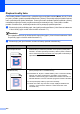


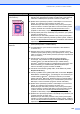

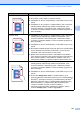
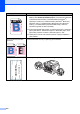

Table Of Contents
- PŘÍRUČKA UŽIVATELE MFC-9120CN MFC-9320CW
- Informace o schválení a oznámení o sestavení a publikování
- Obsah
- Oddíl I: Obecné
- 1 Obecné informace
- Používání dokumentace
- Přístup k Příručce uživatele programů a Příručce síťových aplikací
- Prohlížení dokumentace
- Prohlížení dokumentace (Windows®)
- Jak najít pokyny ke skenování
- Příručka uživatele programů:
- Příručka Jak na... aplikace ScanSoft™ PaperPort™ 11SE s OCR:
- Jak najít pokyny k instalaci sítě
- Prohlížení dokumentace (Macintosh)
- Jak najít pokyny ke skenování
- Příručka uživatele programů:
- Příručka uživatele programu Presto! PageManager:
- Jak najít pokyny k instalaci sítě
- Prohlížení dokumentace
- Přístup k podpoře Brother (pro Windows®)
- Přehled ovládacího panelu
- 2 Vkládání papíru a dokumentů
- Vkládání papíru a tiskových médií
- Vhodný papír a další tisková média
- Vkládání dokumentů
- 3 Základní nastavení
- 4 Bezpečnostní funkce
- 1 Obecné informace
- Oddíl II: Faxování
- 5 Odesílání faxu
- Jak faxovat
- Oběžník (pouze černobíle)
- Další operace odesílání
- Odesílání faxů pomocí vícenásobných nastavení
- Elektronický titulní list (pouze černobíle)
- Kontrast
- Změna rozlišení faxu
- Souběh činností (pouze černobíle)
- Přenos v reálném čase
- Zámořský režim
- Odložený fax (pouze černobíle)
- Přenos odložené dávky (pouze černobíle)
- Kontrola a zrušení čekajících úloh
- Ruční odesílání faxu
- Zpráva Nedostatek paměti
- 6 Příjem faxu
- 7 Telefonická a externí zařízení
- 8 Vytáčení a ukládání čísel
- 9 Funkce dálkového ovládání faxu (pouze černobíle)
- 10 Polling
- 11 Tisk hlášení
- 5 Odesílání faxu
- Oddíl III: Kopírování
- Oddíl IV: Přímý tisk
- Oddíl V: Programové vybavení
- Oddíl VI: Dodatky
- A Bezpečnostní a zákonné požadavky
- B Možnosti
- C Odstraňování problémů a běžná údržba
- Odstraňování problémů
- Chybová hlášení a hlášení o údržbě
- Běžná údržba
- Výměna spotřebního materiálu
- Výměna součástí pravidelné údržby
- Informace o přístroji
- Balení a přeprava přístroje
- D Nabídka a funkce
- E Technické údaje
- F Glosář
- Rejstřík
- brother CZE

Odstraňování problémů a běžná údržba
125
C
Rozptýlený toner nebo
tonerové skvrny
Zkontrolujte prostředí přístroje. Podmínky jako vysoká vlhkost a vysoká
teplota mohou způsobit tento problém s kvalitou tisku. (Více informací
naleznete v části Bezpečné používání zařízení na straně 103.)
Zjistěte barvu způsobující problém a nainstalujte novou tonerovou
kazetu. (Viz Výměna tonerové kazety na straně 157.)
Možná bude pro odstranění problému nutné pouze vyměnit jednu
tonerovou kazetu. Chcete-li zjistit kterou tonerovou kazetu je třeba
vyměnit, navštivte nás na webu http://solutions.brother.com/
a
projděte si naše otázky a odpovědi a tipy pro odstraňování potíží.
Pokud problém přetrvává, nainstalujte nový fotoválec. (Viz Výměna
fotoválců na straně 163.)
Možná bude pro odstranění problému nutné pouze vyměnit jeden
fotoválec. Chcete-li zjistit který fotoválec je třeba vyměnit, navštivte
nás na webu http://solutions.brother.com/
a projděte si naše otázky a
odpovědi a tipy pro odstraňování potíží.
Barva výtisků neodpovídá
očekávání
Přesvědčte se, že je vypnutý režim Úspora toneru na ovládacím
panelu přístroje nebo v ovladači tiskárny.
Proveďte kalibraci. (Více informací naleznete v části Kalibrace
na straně 153.)
Nastavte barvu pomocí vlastního nastavení v ovladači a pomocí
ovládacího panelu přístroje. Barvy, které přístroj tiskne, a barvy, které
vidíte na monitoru, se liší. Přístroj nemusí být schopen reprodukovat
barvy na monitoru.
Pokud se barvy objevují ve vytištěných šedých oblastech,
zkontrolujte, zda je zaškrtnuté políčko Zlepšení šedé barvy v
ovladači tiskárny. (Viz Záložka Základní pro ovladač tiskárny
Windows
®
, Záložka Pokročilé pro ovladač tiskárny Macintosh nebo
Možnosti tiskárny pro ovladač tiskárny Macintosh BR-Script v
Příručce uživatele programů na disku CD-ROM.)
Pokud stínované oblasti vypadají mdle, zrušte zaškrtnutí políčka
Zlepšení šedé barvy.
Pokud je vytištěná černá grafika příliš světlá, zvolte režim Zlepšení
tisku černé v ovladači tiskárny. (Viz Dialogové okno Nastavení pro
ovladač tiskárny Windows
®
, Upřesňující nastavení pro ovladač
tiskárny Windows
®
BR-Script, Nastavení tisku pro ovladač tiskárny
Macintosh nebo Možnosti tiskárny pro ovladač tiskárny Macintosh
BR-Script v Příručce uživatele programů na disku CD-ROM.)
Zjistěte barvu způsobující problém a nainstalujte novou tonerovou
kazetu. (Viz Výměna tonerové kazety na straně 157.)
Možná bude pro odstranění problému nutné pouze vyměnit jednu
tonerovou kazetu. Chcete-li zjistit kterou tonerovou kazetu je třeba
vyměnit, navštivte nás na webu http://solutions.brother.com/
a
projděte si naše otázky a odpovědi a tipy pro odstraňování potíží.
Zjistěte barvu způsobující problém a nainstalujte nový fotoválec. (Viz
Výměna fotoválců na straně 163.)
Možná bude pro odstranění problému nutné pouze vyměnit jeden
fotoválec. Chcete-li zjistit který fotoválec je třeba vyměnit, navštivte
nás na webu http://solutions.brother.com/
a projděte si naše otázky a
odpovědi a tipy pro odstraňování potíží.
Příklady špatné kvality tisku Doporučení
ABCDEFGHIJKLMNOPQRSTUVWXYZ. 0123456789. abcdefghijklmnopqrstuvwxyz.
ABCDEFGHIJKLMNOPQRSTUVWXYZ. 0123456789. abcdefghijklmnopqrstuvwxyz.
ABCDEFGHIJKLMNOPQRSTUVWXYZ. 0123456789. abcdefghijklmnopqrstuvwxyz.
ABCDEFGHIJKLMNOPQRSTUVWXYZ. 0123456789. abcdefghijklmnopqrstuvwxyz.