
User's Guide


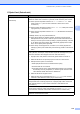
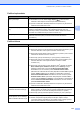
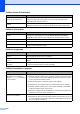
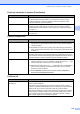

Table Of Contents
- PŘÍRUČKA UŽIVATELE MFC-9120CN MFC-9320CW
- Informace o schválení a oznámení o sestavení a publikování
- Obsah
- Oddíl I: Obecné
- 1 Obecné informace
- Používání dokumentace
- Přístup k Příručce uživatele programů a Příručce síťových aplikací
- Prohlížení dokumentace
- Prohlížení dokumentace (Windows®)
- Jak najít pokyny ke skenování
- Příručka uživatele programů:
- Příručka Jak na... aplikace ScanSoft™ PaperPort™ 11SE s OCR:
- Jak najít pokyny k instalaci sítě
- Prohlížení dokumentace (Macintosh)
- Jak najít pokyny ke skenování
- Příručka uživatele programů:
- Příručka uživatele programu Presto! PageManager:
- Jak najít pokyny k instalaci sítě
- Prohlížení dokumentace
- Přístup k podpoře Brother (pro Windows®)
- Přehled ovládacího panelu
- 2 Vkládání papíru a dokumentů
- Vkládání papíru a tiskových médií
- Vhodný papír a další tisková média
- Vkládání dokumentů
- 3 Základní nastavení
- 4 Bezpečnostní funkce
- 1 Obecné informace
- Oddíl II: Faxování
- 5 Odesílání faxu
- Jak faxovat
- Oběžník (pouze černobíle)
- Další operace odesílání
- Odesílání faxů pomocí vícenásobných nastavení
- Elektronický titulní list (pouze černobíle)
- Kontrast
- Změna rozlišení faxu
- Souběh činností (pouze černobíle)
- Přenos v reálném čase
- Zámořský režim
- Odložený fax (pouze černobíle)
- Přenos odložené dávky (pouze černobíle)
- Kontrola a zrušení čekajících úloh
- Ruční odesílání faxu
- Zpráva Nedostatek paměti
- 6 Příjem faxu
- 7 Telefonická a externí zařízení
- 8 Vytáčení a ukládání čísel
- 9 Funkce dálkového ovládání faxu (pouze černobíle)
- 10 Polling
- 11 Tisk hlášení
- 5 Odesílání faxu
- Oddíl III: Kopírování
- Oddíl IV: Přímý tisk
- Oddíl V: Programové vybavení
- Oddíl VI: Dodatky
- A Bezpečnostní a zákonné požadavky
- B Možnosti
- C Odstraňování problémů a běžná údržba
- Odstraňování problémů
- Chybová hlášení a hlášení o údržbě
- Běžná údržba
- Výměna spotřebního materiálu
- Výměna součástí pravidelné údržby
- Informace o přístroji
- Balení a přeprava přístroje
- D Nabídka a funkce
- E Technické údaje
- F Glosář
- Rejstřík
- brother CZE

120
Funkce síñového skenování
nefunguje.
Funkce síñový PC Fax příjem
nefunguje.
Funkce síñového tisku nefunguje.
(Windows
®
) Nastavení brány firewall v počítači může odmítat nezbytné síñové
připojení. Bránu Windows
®
Firewall nakonfigurujte podle následujících pokynů.
Používáte-li jinou osobní bránu firewall, nahlédněte do uživatelské příručky
k programu nebo se obrañte na jeho výrobce.
(Windows
®
XP SP2)
a Klepněte na tlačítko start, Ovládací panely, Připojení k síti a Internetu
a poté zvolte položku Brána firewall systému Windows. Přesvědčte se,
že je Brána firewall systému Windows na kartě Obecné zapnuta.
b Klepněte na kartu Upřesnit a na tlačítko Nastavení...
c Klepněte na tlačítko Přidat.
d Pro síñové skenování přidejte port číslo 54925 zadáním následujících
údajů:
1. V poli Popis služby: zadejte jakýkoliv popis, např. „Skener Brother“.
2. V poli Název nebo adresa IP (například 192.168.0.12) počítače v síti,
ve kterém je služba spuštěná: zadejte „Localhost“.
3. V poli Číslo externího portu pro tuto službu: zadejte „54925“.
4. V poli Číslo interního portu pro tuto službu: zadejte „54925“.
5. Přesvědčte se, že je zvolena možnost UDP.
6. Klepněte na tlačítko OK.
e Klepněte na tlačítko Přidat.
f Pro síñový PC Fax přidejte port číslo 54926, a to zadáním následujících
údajů:
1. V poli Popis služby: zadejte libovolný popis, např. „PC Fax Brother“.
2. V poli Název nebo adresa IP (například 192.168.0.12) počítače v síti,
ve kterém je služba spuštěná: zadejte „Localhost“.
3. V poli Číslo externího portu pro tuto službu: zadejte „54926“.
4. V poli Číslo interního portu pro tuto službu: zadejte „54926“.
5. Přesvědčte se, že je zvolena možnost UDP.
6. Klepněte na tlačítko OK.
g Pokud máte i nadále potíže se síñovým připojením, klepněte na tlačítko
Přidat.
h Pro síñové skenování, síñový tisk a síñový PC Fax příjem přidáte port číslo
137 zadáním následujících údajů:
1. V poli Popis služby: zadejte libovolný popis, např. „PC Fax Brother
příjem“.
2. V poli Název nebo adresa IP (například 192.168.0.12) počítače v síti,
ve kterém je služba spuštěná: zadejte „Localhost“.
3. V poli Číslo externího portu pro tuto službu: zadejte „137“.
4. V poli Číslo interního portu pro tuto službu: zadejte „137“.
5. Přesvědčte se, že je zvolena možnost UDP.
6. Klepněte na tlačítko OK.
i Zkontrolujte, zda bylo nové nastavení přidáno a zda je označeno, poté
klepněte na tlačítko OK.
Potíže se sítí (Pokračování)
Potíže Doporučení