
User's Guide


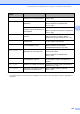

Table Of Contents
- РЪКОВОДСТВО ЗА ПОТРЕБИТЕЛЯ MFC-9120CN MFC-9320CW
- Информация за одобрение и забележка за съставяне и публикация
- Съдържание
- Раздел I: Обща информация
- 1 Обща информация
- Използване на документацията
- Достъп до Ръководство за потребителя на софтуера и Ръководство за мрежовия потребител
- Преглед на документация
- Преглед на документация (Windows®)
- Как да се открият указания за сканиране
- Ръководство за потребителя на софтуера:
- ScanSoft™ PaperPort™ 11SE с Ръководства за употребата на програми за разпознаване на символи:
- Как да открием инструкции за мрежово настройване
- Преглед на документация (Macintosh)
- Как да се открият указания за сканиране
- Ръководство за потребителя на софтуера:
- Ръководство за потребителя на Presto! PageManager:
- Как да открием инструкции за мрежово настройване
- Преглед на документация
- Достъп до поддръжка от Brother (за Windows®)
- Преглед на контролния панел
- 2 Зареждане на хартия и документи
- Зареждане на хартия и медия за отпечатване
- Годна хартия и други носители за печат
- Зареждане на документи
- 3 Основна настройка
- 4 Функции за сигурност
- 1 Обща информация
- Раздел II: Факс
- 5 Изпращане на факс
- Как се изпраща факс
- Разпращане (само черно & бяло)
- Допълнителни операции на изпращане
- Изпращане на факсове с помощта на няколко настройки
- Електронна титулна страница (само черно & бяло)
- Контраст
- Промяна на резолюция
- Двустранен достъп (само черно & бяло)
- Предаване в реално време
- Режим Чужбина
- Отложен факс (само черно & бяло)
- Отложено пакетно предаване (само черно & бяло)
- Проверка и отмяна на чакащи заявки
- Ръчно изпращане на факс
- Съобщение Недостатъчна памет
- 6 Получаване на факс
- 7 Телефонни и външни устройства
- 8 Набиране и съхранение на номера
- 9 Опции за дистанционно управление на факса (само черно & бяло)
- 10 Поискване
- 11 Отпечатване на справки
- 5 Изпращане на факс
- Раздел III: Копиране
- 12 Копиране
- Как се копира
- Опции за копиране (временни настройки)
- Съобщение Недостатъчна памет
- 12 Копиране
- Раздел IV: Директно отпечатване
- 13 Отпечатване на снимки от дигитален фотоапарат (само за MFC-9320CW)
- 14 Отпечатване на данни от USB устройство за флаш памет (само за MFC-9320CW)
- Поддържани файлови формати
- Създаване на PRN или PostScript® 3™ файл за директно отпечатване
- Отпечатване на данни директно от USB устройство за флаш памет (само за MFC-9320CW)
- Отпечатване на данни директно от USB устройство за флаш памет със заключващата функция за безопасност 2.0 (само за MFC-9320CW)
- Разбиране на съобщенията за грешки
- Раздел V: Софтуер
- Раздел VI: Приложения
- A Безопасност и юридическа информация
- B Опции
- C Отстраняване на неизправности и рутинно техническо обслужване
- Отстраняване на неизправности
- Съобщения за грешка и техническо обслужване
- Рутинно техническо обслужване
- Подмяна на консумативите
- Подмяна на части, нуждаещи се от нормален периодичен ремонт
- Информация за устройството
- Опаковане и транспортиране на устройството
- D Меню и функции
- E Спецификации
- F Речник
- Индекс
- brother BUL

146
Неизполз.
(само за
MFC-9320CW)
Несъвместимо или повредено
устройство е било свързано
към директния USB интерфейс.
Извадете USB устройството за флаш
памет от директния USB интерфейс.
Несъотв.размери Хартията в тавата е с
неподходящи размери.
Заредете коректен размер хартия в
тавата и задайте „Размер на хартията“
(Menu (Меню), 1, 2, 2 (Вижте Размер на
хартията
на стр. 24)).
Няма колан Ремъкът не е поставен
правилно.
Инсталирайте коректно ремъка. (Вижте
Подмяна на ремъка на стр. 182.)
Няма отг./заето Номерът, който набрахте, не
отговаря или е зает.
Проверете номера и опитайте отново.
Няма отп. тонер Кутията за употребяван тонер
не е поставена правилно.
Поставете наново кутията за употребяван
тонер. (Вижте Подмяна на кутията с
употребяван
тонер на стр.186.)
Няма памет Паметта на устройството е
пълна.
Извършва се изпращане на факс или
копиране
Направете едно от следните неща:
Натиснете
Mono Start (Черно-бяло Старт) или
Colour Start (Цветно Старт), за да
изпратите или копирате сканираните
страници.
Натиснете Stop/Exit (Стоп/Излез) и
изчакайте докато другите операции,
които се извършват в момента,
приключат, след
това опитайте
отново.
Изчистете данните от паметта. (Вижте
Съобщение Недостатъчна памет
на стр.47 или стр. 92.)
Извършва се печатане
Направете едно от следните неща:
Намалете резолюцията на печатане.
(Вижте Раздел „Разширени“ в
Ръководство за потребителя на
софтуера на CD-ROM диска.)
Изчистете факсовете от паметта.
(Вижте Съобщение Недостатъчна
памет на стр. 92.)
Няма тонер Тонер касетата
или блокът на
барабана не са поставени
правилно.
Поставете отново тонер касетата или
блока на тонер касетата и барабана,
които са посочени на екрана.
Няма тонер Животът на тонер-касетата
изтича.
Купете нова тонер-касета за цвета,
посочен на екрана, преди да получите
съобщение „Подменете тонера“.
Съобщение за
грешка
Причина Действие