
User's Guide


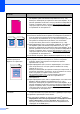


Table Of Contents
- РЪКОВОДСТВО ЗА ПОТРЕБИТЕЛЯ MFC-9120CN MFC-9320CW
- Информация за одобрение и забележка за съставяне и публикация
- Съдържание
- Раздел I: Обща информация
- 1 Обща информация
- Използване на документацията
- Достъп до Ръководство за потребителя на софтуера и Ръководство за мрежовия потребител
- Преглед на документация
- Преглед на документация (Windows®)
- Как да се открият указания за сканиране
- Ръководство за потребителя на софтуера:
- ScanSoft™ PaperPort™ 11SE с Ръководства за употребата на програми за разпознаване на символи:
- Как да открием инструкции за мрежово настройване
- Преглед на документация (Macintosh)
- Как да се открият указания за сканиране
- Ръководство за потребителя на софтуера:
- Ръководство за потребителя на Presto! PageManager:
- Как да открием инструкции за мрежово настройване
- Преглед на документация
- Достъп до поддръжка от Brother (за Windows®)
- Преглед на контролния панел
- 2 Зареждане на хартия и документи
- Зареждане на хартия и медия за отпечатване
- Годна хартия и други носители за печат
- Зареждане на документи
- 3 Основна настройка
- 4 Функции за сигурност
- 1 Обща информация
- Раздел II: Факс
- 5 Изпращане на факс
- Как се изпраща факс
- Разпращане (само черно & бяло)
- Допълнителни операции на изпращане
- Изпращане на факсове с помощта на няколко настройки
- Електронна титулна страница (само черно & бяло)
- Контраст
- Промяна на резолюция
- Двустранен достъп (само черно & бяло)
- Предаване в реално време
- Режим Чужбина
- Отложен факс (само черно & бяло)
- Отложено пакетно предаване (само черно & бяло)
- Проверка и отмяна на чакащи заявки
- Ръчно изпращане на факс
- Съобщение Недостатъчна памет
- 6 Получаване на факс
- 7 Телефонни и външни устройства
- 8 Набиране и съхранение на номера
- 9 Опции за дистанционно управление на факса (само черно & бяло)
- 10 Поискване
- 11 Отпечатване на справки
- 5 Изпращане на факс
- Раздел III: Копиране
- 12 Копиране
- Как се копира
- Опции за копиране (временни настройки)
- Съобщение Недостатъчна памет
- 12 Копиране
- Раздел IV: Директно отпечатване
- 13 Отпечатване на снимки от дигитален фотоапарат (само за MFC-9320CW)
- 14 Отпечатване на данни от USB устройство за флаш памет (само за MFC-9320CW)
- Поддържани файлови формати
- Създаване на PRN или PostScript® 3™ файл за директно отпечатване
- Отпечатване на данни директно от USB устройство за флаш памет (само за MFC-9320CW)
- Отпечатване на данни директно от USB устройство за флаш памет със заключващата функция за безопасност 2.0 (само за MFC-9320CW)
- Разбиране на съобщенията за грешки
- Раздел V: Софтуер
- Раздел VI: Приложения
- A Безопасност и юридическа информация
- B Опции
- C Отстраняване на неизправности и рутинно техническо обслужване
- Отстраняване на неизправности
- Съобщения за грешка и техническо обслужване
- Рутинно техническо обслужване
- Подмяна на консумативите
- Подмяна на части, нуждаещи се от нормален периодичен ремонт
- Информация за устройството
- Опаковане и транспортиране на устройството
- D Меню и функции
- E Спецификации
- F Речник
- Индекс
- brother BUL

134
Вертикални линии в светъл
фон.
Почистете прозорчетата на четирите лазерни глави, като ги
избършете с чиста, мека и суха кърпа без влакна. (Вижте
Почистване на светодиодните глави на стр. 160.)
Цветни линии напречно на
страницата
Ако се появят цветни линии на интервали от 30 mm, подменете
тонер касетата, която съответства на цвета на линията. (Вижте
Подмяна на тонер-касета на стр. 171.)
Ако се появят цветни линии на интервали от 94 mm, поставете
нов барабан, който съответства на цвета на линията. (Вижте
Подмяна на барабаните на стр. 178.)
Бели точки или пропуски в
разпечатката
Ако проблемът не се реши след отпечатването на няколко
страници, може би барабанът е зацапан. Почистете четирите
барабана. (Вижте Малки точки на отпечатаните страници в
Почистване на барабана на стр. 163.)
Убедете се, че настройките за тип носител в драйвера за
принтера и в менюто за типа хартия на устройството
съответстват на
типа хартия, който ще използвате. (Вижте Годна
хартия и други носители за печат на стр. 17 и Раздел
„Основни” на Ръководство за потребителя на софтуера на
CD-ROM диска.)
Проверете средата, в която работи устройството. Високата
влажност може да причини бели петна или пропуски в
разпечатката. (Вижте Избор на местоположение на стр. 110.)
Примери за лошо качество
на печат
Препоръка
ABCDEFGHIJKLMNOPQRSTUVWXYZ. 0123456789. abcdefghijklmnopqrstuvwxyz.
ABCDEFGHIJKLMNOPQRSTUVWXYZ. 0123456789. abcdefghijklmnopqrstuvwxyz.
ABCDEFGHIJKLMNOPQRSTUVWXYZ. 0123456789. abcdefghijklmnopqrstuvwxyz.
ABCDEFGHIJKLMNOPQRSTUVWXYZ. 0123456789. abcdefghijklmnopqrstuvwxyz.
ABCDEFGHIJKLMNOPQRSTUVWXYZ. 0123456789. abcdefghijklmnopqrstuvwxyz.
ABCDEFGHIJKLMNOPQRSTUVWXYZ. 0123456789. abcdefghijklmnopqrstuvwxyz.
ABCDEFGHIJKLMNOPQRSTUVWXYZ. 0123456789. abcdefghijklmnopqrstuvwxyz.
ABCDEFGHIJKLMNOPQRSTUVWXYZ. 0123456789. abcdefghijklmnopqrstuvwxyz.
ABCDEFGHIJKLMNOPQRSTUVWXYZ. 0123456789. abcdefghijklmnopqrstuvwxyz.
ABCDEFGHIJKLMNOPQRSTUVWXYZ. 0123456789. abcdefghijklmnopqrstuvwxyz.
ABCDEFGHIJKLMNOPQRSTUVWXYZ. 0123456789. abcdefghijklmnopqrstuvwxyz.
ABCDEFGHIJKLMNOPQRSTUVWXYZ. 0123456789. abcdefghijklmnopqrstuvwxyz.
ABCDEFGHIJKLMNOPQRSTUVWXYZ. 0123456789. abcdefghijklmnopqrstuvwxyz.
ABCDEFGHIJKLMNOPQRSTUVWXYZ. 0123456789. abcdefghijklmnopqrstuvwxyz.
ABCDEFGHIJKLMNOPQRSTUVWXYZ. 0123456789. abcdefghijklmnopqrstuvwxyz.
ABCDEFGHIJKLMNOPQRSTUVWXYZ. 0123456789. abcdefghijklmnopqrstuvwxyz.