
User's Guide


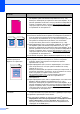


Table Of Contents
- РЪКОВОДСТВО ЗА ПОТРЕБИТЕЛЯ MFC-9120CN MFC-9320CW
- Информация за одобрение и забележка за съставяне и публикация
- Съдържание
- Раздел I: Обща информация
- 1 Обща информация
- Използване на документацията
- Достъп до Ръководство за потребителя на софтуера и Ръководство за мрежовия потребител
- Преглед на документация
- Преглед на документация (Windows®)
- Как да се открият указания за сканиране
- Ръководство за потребителя на софтуера:
- ScanSoft™ PaperPort™ 11SE с Ръководства за употребата на програми за разпознаване на символи:
- Как да открием инструкции за мрежово настройване
- Преглед на документация (Macintosh)
- Как да се открият указания за сканиране
- Ръководство за потребителя на софтуера:
- Ръководство за потребителя на Presto! PageManager:
- Как да открием инструкции за мрежово настройване
- Преглед на документация
- Достъп до поддръжка от Brother (за Windows®)
- Преглед на контролния панел
- 2 Зареждане на хартия и документи
- Зареждане на хартия и медия за отпечатване
- Годна хартия и други носители за печат
- Зареждане на документи
- 3 Основна настройка
- 4 Функции за сигурност
- 1 Обща информация
- Раздел II: Факс
- 5 Изпращане на факс
- Как се изпраща факс
- Разпращане (само черно & бяло)
- Допълнителни операции на изпращане
- Изпращане на факсове с помощта на няколко настройки
- Електронна титулна страница (само черно & бяло)
- Контраст
- Промяна на резолюция
- Двустранен достъп (само черно & бяло)
- Предаване в реално време
- Режим Чужбина
- Отложен факс (само черно & бяло)
- Отложено пакетно предаване (само черно & бяло)
- Проверка и отмяна на чакащи заявки
- Ръчно изпращане на факс
- Съобщение Недостатъчна памет
- 6 Получаване на факс
- 7 Телефонни и външни устройства
- 8 Набиране и съхранение на номера
- 9 Опции за дистанционно управление на факса (само черно & бяло)
- 10 Поискване
- 11 Отпечатване на справки
- 5 Изпращане на факс
- Раздел III: Копиране
- 12 Копиране
- Как се копира
- Опции за копиране (временни настройки)
- Съобщение Недостатъчна памет
- 12 Копиране
- Раздел IV: Директно отпечатване
- 13 Отпечатване на снимки от дигитален фотоапарат (само за MFC-9320CW)
- 14 Отпечатване на данни от USB устройство за флаш памет (само за MFC-9320CW)
- Поддържани файлови формати
- Създаване на PRN или PostScript® 3™ файл за директно отпечатване
- Отпечатване на данни директно от USB устройство за флаш памет (само за MFC-9320CW)
- Отпечатване на данни директно от USB устройство за флаш памет със заключващата функция за безопасност 2.0 (само за MFC-9320CW)
- Разбиране на съобщенията за грешки
- Раздел V: Софтуер
- Раздел VI: Приложения
- A Безопасност и юридическа информация
- B Опции
- C Отстраняване на неизправности и рутинно техническо обслужване
- Отстраняване на неизправности
- Съобщения за грешка и техническо обслужване
- Рутинно техническо обслужване
- Подмяна на консумативите
- Подмяна на части, нуждаещи се от нормален периодичен ремонт
- Информация за устройството
- Опаковане и транспортиране на устройството
- D Меню и функции
- E Спецификации
- F Речник
- Индекс
- brother BUL

132
Подобряване на качеството на печат C
Ако имате проблеми с качеството на печат, първо отпечатайте тестова страница
(Menu (Меню), 4, 2, 3). Ако разпечатката изглежда добре, проблемът може да не е в
устройството. Проверете свързването на интерфейсния кабел или опитайте да отпечатате
друг документ. Ако разпечатката или тестовата страница, разпечатана от устройството,
има проблем с качеството,
проверете първо следното. И след това, ако все още има
проблем с качеството на разпечатката, вижте таблицата по-долу и следвайте препоръките.
a Проверете дали използвате хартия, съответстваща на нашите спецификации. (Вижте
Годна хартия и други носители за печат на стр. 17.)
Забележка
За да получите най-добро качество при печат, съветваме ви да използвате
препоръчаната хартия. (Вижте Препоръчани хартия и носители за печат на стр. 17.)
b Проверете дали барабаните и тонер касетите са поставени правилно.
Примери за лошо качество
на печат
Препоръка
Бели линии, ивици или
грапавини напречно на
страницата
Поставете нов барабан. (Вижте Подмяна на барабаните
на стр. 178.)
Може да е необходимо да подмените само един барабан, за да
решите проблема с печатането. За да установите кой барабан се
нуждае от подмяна, моля, посетете http://solutions.brother.com/
,
за да прегледате най-често задаваните въпроси и съветите за
отстраняване на неизправности.
Цветоветепо цялата
страница са по-светли или
неясни
Уверете се, че режимът за пестене на тонер e изключен от
контролния панел на устройството или от драйвера на принтера.
Убедете се, че сте избрали коректен тип носител в драйвера за
принтера или в менюто за настройка на типа хартия на
устройството. (Вижте Годна хартия и други носители за печат
на стр
. 17 и Раздел „Основни” на Ръководство за потребителя
на софтуера на CD-ROM диска.)
Внимателно разтърсете четирите тонер касети.
Почистете прозорчетата на четирите лазерни глави, като ги
избършете с чиста, мека и суха кърпа без влакна. (Вижте
Почистване на светодиодните глави на стр. 160.)
ABCDEFGHIJKLMNOPQRSTUVWXYZ. 0123456789. abcdefghijklmnopqrstuvwxyz.
ABCDEFGHIJKLMNOPQRSTUVWXYZ. 0123456789. abcdefghijklmnopqrstuvwxyz.
ABCDEFGHIJKLMNOPQRSTUVWXYZ. 0123456789. abcdefghijklmnopqrstuvwxyz.
ABCDEFGHIJKLMNOPQRSTUVWXYZ. 0123456789. abcdefghijklmnopqrstuvwxyz.
ABCDEFGHIJKLMNOPQRSTUVWXYZ. 0123456789. abcdefghijklmnopqrstuvwxyz.
ABCDEFGHIJKLMNOPQRSTUVWXYZ. 0123456789. abcdefghijklmnopqrstuvwxyz.
ABCDEFGHIJKLMNOPQRSTUVWXYZ. 0123456789. abcdefghijklmnopqrstuvwxyz.
ABCDEFGHIJKLMNOPQRSTUVWXYZ. 0123456789. abcdefghijklmnopqrstuvwxyz.