
User's Guide
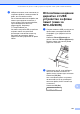

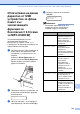




Table Of Contents
- РЪКОВОДСТВО ЗА ПОТРЕБИТЕЛЯ MFC-9120CN MFC-9320CW
- Информация за одобрение и забележка за съставяне и публикация
- Съдържание
- Раздел I: Обща информация
- 1 Обща информация
- Използване на документацията
- Достъп до Ръководство за потребителя на софтуера и Ръководство за мрежовия потребител
- Преглед на документация
- Преглед на документация (Windows®)
- Как да се открият указания за сканиране
- Ръководство за потребителя на софтуера:
- ScanSoft™ PaperPort™ 11SE с Ръководства за употребата на програми за разпознаване на символи:
- Как да открием инструкции за мрежово настройване
- Преглед на документация (Macintosh)
- Как да се открият указания за сканиране
- Ръководство за потребителя на софтуера:
- Ръководство за потребителя на Presto! PageManager:
- Как да открием инструкции за мрежово настройване
- Преглед на документация
- Достъп до поддръжка от Brother (за Windows®)
- Преглед на контролния панел
- 2 Зареждане на хартия и документи
- Зареждане на хартия и медия за отпечатване
- Годна хартия и други носители за печат
- Зареждане на документи
- 3 Основна настройка
- 4 Функции за сигурност
- 1 Обща информация
- Раздел II: Факс
- 5 Изпращане на факс
- Как се изпраща факс
- Разпращане (само черно & бяло)
- Допълнителни операции на изпращане
- Изпращане на факсове с помощта на няколко настройки
- Електронна титулна страница (само черно & бяло)
- Контраст
- Промяна на резолюция
- Двустранен достъп (само черно & бяло)
- Предаване в реално време
- Режим Чужбина
- Отложен факс (само черно & бяло)
- Отложено пакетно предаване (само черно & бяло)
- Проверка и отмяна на чакащи заявки
- Ръчно изпращане на факс
- Съобщение Недостатъчна памет
- 6 Получаване на факс
- 7 Телефонни и външни устройства
- 8 Набиране и съхранение на номера
- 9 Опции за дистанционно управление на факса (само черно & бяло)
- 10 Поискване
- 11 Отпечатване на справки
- 5 Изпращане на факс
- Раздел III: Копиране
- 12 Копиране
- Как се копира
- Опции за копиране (временни настройки)
- Съобщение Недостатъчна памет
- 12 Копиране
- Раздел IV: Директно отпечатване
- 13 Отпечатване на снимки от дигитален фотоапарат (само за MFC-9320CW)
- 14 Отпечатване на данни от USB устройство за флаш памет (само за MFC-9320CW)
- Поддържани файлови формати
- Създаване на PRN или PostScript® 3™ файл за директно отпечатване
- Отпечатване на данни директно от USB устройство за флаш памет (само за MFC-9320CW)
- Отпечатване на данни директно от USB устройство за флаш памет със заключващата функция за безопасност 2.0 (само за MFC-9320CW)
- Разбиране на съобщенията за грешки
- Раздел V: Софтуер
- Раздел VI: Приложения
- A Безопасност и юридическа информация
- B Опции
- C Отстраняване на неизправности и рутинно техническо обслужване
- Отстраняване на неизправности
- Съобщения за грешка и техническо обслужване
- Рутинно техническо обслужване
- Подмяна на консумативите
- Подмяна на части, нуждаещи се от нормален периодичен ремонт
- Информация за устройството
- Опаковане и транспортиране на устройството
- D Меню и функции
- E Спецификации
- F Речник
- Индекс
- brother BUL

Отпечатване на данни от USB устройство за флаш памет (само за MFC-9320CW)
101
14
c Изберете папката, в която желаете да
съхраните файла, и въведете име на
файл, ако системата поиска.
Ако се изисква само име на файл, вие
можете да определите папката, в
която желаете да съхраните файла,
чрез въвеждане на името на
директорията. Например:
C:\Temp\FileName.prn
Ако имате свързани USB устройство
за флаш памет или дигитален
фотоапарат
към вашия компютър,
вие може да съхраните файла
директно в USB устройство за флаш
памет.
Отпечатване на данни
директно от USB
устройство за флаш
памет (само за
MFC-9320CW)
14
a Свържете вашето USB устройство за
флаш памет към директния USB
интерфейс (1) в предната част на
апарата.
Клавишът Direct (Директен) ще
светне. Натиснете Direct (Директен).
Вашият апарат ще влезе в режим
директно печатане.
b Натиснете a или b, за да изберете
името на папката или името на
файла, които желаете да отпечатате.
Натиснете OK (Ок).
Ако сте избрали името на папката,
натиснете a или b, за да изберете
името на файла, който желаете да
отпечатате.
Натиснете OK (Ок).
Директен печат
1.FILE_1.PDF
1