
User Manual

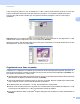

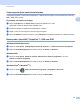
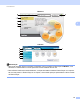


Table Of Contents
- MANUAL DO USUÁRIO DE SOFTWARE MFC-9010CN MFC-9120CN MFC-9320CW
- Marcas registradas
- Índice
- Windows®
- 1 Impressão
- Utilizando o controlador (driver) da impressora Brother
- Imprimindo um documento
- Impressão duplex (frente e verso)
- Escaneamento, impressão e envio de fax simultâneos
- Teclas de operação da impressora
- Monitor do Status
- Configurações do controlador (driver) da impressora
- Funções no controlador (driver) de impressora para Windows®
- Guia Básica
- Guia Avançada
- Guia Configuração da Bandeja
- Suporte
- Funções no controlador (driver) de impressora BR-Script (emulação da linguagem PostScript® 3™)
- 2 Escaneamento
- Escaneando um documento utilizando o controlador (driver) TWAIN
- Escaneando um documento utilizando o controlador (driver) WIA (Windows® XP/Windows Vista®/Windows® 7)
- Escaneando um documento utilizando o driver WIA (Para usuários do Windows Photo Gallery e do Windows Fax and Scan)
- Utilizando o ScanSoft™ PaperPort™ 11SE com OCR NUANCE™
- Visualizando itens
- Organizando seus itens em pastas
- Atalhos rápidos para outros aplicativos
- O ScanSoft™ PaperPort™ 11SE com OCR permite que você converta a imagem de um texto em texto que você possa editar
- Como importar itens de outros aplicativos
- Como exportar itens para outros formatos
- Removendo o ScanSoft™ PaperPort™ 11SE com OCR
- 3 ControlCenter3
- 4 Configuração Remota (somente MFC-9120CN e MFC-9320CW)
- 5 Software Brother PC-FAX (somente MFC-9120CN e MFC-9320CW)
- Envio de PC-FAX
- Configurando as informações do usuário
- Configuração do envio
- Configurando uma página de rosto
- Inserindo as informações da página de rosto
- Enviar um arquivo como um PC-FAX utilizando a interface de usuário estilo Facsimile
- Enviando um arquivo como um PC-FAX utilizando a interface de usuário estilo Simples
- Agenda
- Recepção de PC-FAX
- Envio de PC-FAX
- 6 Configurações de firewall (para usuários de rede)
- 1 Impressão
- Apple Macintosh
- 7 Impressão and Fax
- Teclas de operação da impressora
- Status Monitor
- Funções no controlador (driver) de impressora (Macintosh)
- Removendo o driver de Impressora para Macintosh
- Utilizando o controlador (driver) BR-Script3 (controlador (driver) de impressora com emulação de linguagem PostScript® 3™)
- Funções no controlador (driver) de impressora BR-Script 3 (emulação da linguagem PostScript® 3™)
- Enviando um fax (somente MFC-9120CN e MFC-9320CW)
- 8 Escaneamento
- 9 ControlCenter2
- 10 Configuração Remota
- 7 Impressão and Fax
- Utilizando a tecla Escanear
- 11 Escaneamento (para usuários de USB)
- 12 Escaneamento em Rede
- Antes de utilizar o Escaneamento em Rede
- Utilizando a tecla Escanear
- Índice remissivo

Escaneamento
54
2
Todos os arquivos gráficos (*.max, do PaperPort™ 11SE, e outros) serão exibidos contendo um ícone que
indicará o aplicativo associado a esse tipo específico de arquivo, ou o aplicativo utilizado para criá-lo.
Arquivos não-gráficos são indicados por uma pequena miniatura retangular e não por uma imagem
verdadeira.
Page View exibe uma imagem referente a uma única página. Você pode abrir um item PaperPort™ 11SE
clicando duas vezes no respectivo ícone ou na miniatura na Desktop.
Desde que possua o aplicativo adequado em seu PC para a visualização, Você pode também abrir um item
não-PaperPort™ SE com um clique duplo.
Organizando seus itens em pastas 2
O PaperPort™ 11SE possui um sistema de arquivamento de fácil utilização para organizar seus itens. O
sistema de arquivamento consiste em pastas e itens que você escolhe para visualização na Desktop. Os
itens podem ser PaperPort™ 11SE ou não:
As pastas estão organizadas em uma estrutura em "árvore" na Visualização de Pastas. Utilize esta seção
para escolher as pastas e visualizar seus itens na Desktop.
Você pode simplesmente arrastar e largar um item em uma pasta. Quando a pasta estiver selecionada,
solte o botão do mouse e o item será armazenado nessa pasta.
As pastas podem ser "aninhadas" – ou seja, armazenadas em outras pastas.
Quando você clica duas vezes em uma pasta, seu conteúdo (tanto arquivos MAX do PaperPort™ 11SE
como arquivos não-PaperPort™ 11SE) é apresentado na área de trabalho.
Você poderá também utilizar o Windows
®
Explorer para gerenciar as pastas e os itens apresentados na
Desktop.