
User Manual


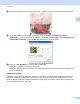


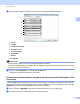
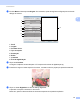
Table Of Contents
- MANUAL DO USUÁRIO DE SOFTWARE MFC-9010CN MFC-9120CN MFC-9320CW
- Marcas registradas
- Índice
- Windows®
- 1 Impressão
- Utilizando o controlador (driver) da impressora Brother
- Imprimindo um documento
- Impressão duplex (frente e verso)
- Escaneamento, impressão e envio de fax simultâneos
- Teclas de operação da impressora
- Monitor do Status
- Configurações do controlador (driver) da impressora
- Funções no controlador (driver) de impressora para Windows®
- Guia Básica
- Guia Avançada
- Guia Configuração da Bandeja
- Suporte
- Funções no controlador (driver) de impressora BR-Script (emulação da linguagem PostScript® 3™)
- 2 Escaneamento
- Escaneando um documento utilizando o controlador (driver) TWAIN
- Escaneando um documento utilizando o controlador (driver) WIA (Windows® XP/Windows Vista®/Windows® 7)
- Escaneando um documento utilizando o driver WIA (Para usuários do Windows Photo Gallery e do Windows Fax and Scan)
- Utilizando o ScanSoft™ PaperPort™ 11SE com OCR NUANCE™
- Visualizando itens
- Organizando seus itens em pastas
- Atalhos rápidos para outros aplicativos
- O ScanSoft™ PaperPort™ 11SE com OCR permite que você converta a imagem de um texto em texto que você possa editar
- Como importar itens de outros aplicativos
- Como exportar itens para outros formatos
- Removendo o ScanSoft™ PaperPort™ 11SE com OCR
- 3 ControlCenter3
- 4 Configuração Remota (somente MFC-9120CN e MFC-9320CW)
- 5 Software Brother PC-FAX (somente MFC-9120CN e MFC-9320CW)
- Envio de PC-FAX
- Configurando as informações do usuário
- Configuração do envio
- Configurando uma página de rosto
- Inserindo as informações da página de rosto
- Enviar um arquivo como um PC-FAX utilizando a interface de usuário estilo Facsimile
- Enviando um arquivo como um PC-FAX utilizando a interface de usuário estilo Simples
- Agenda
- Recepção de PC-FAX
- Envio de PC-FAX
- 6 Configurações de firewall (para usuários de rede)
- 1 Impressão
- Apple Macintosh
- 7 Impressão and Fax
- Teclas de operação da impressora
- Status Monitor
- Funções no controlador (driver) de impressora (Macintosh)
- Removendo o driver de Impressora para Macintosh
- Utilizando o controlador (driver) BR-Script3 (controlador (driver) de impressora com emulação de linguagem PostScript® 3™)
- Funções no controlador (driver) de impressora BR-Script 3 (emulação da linguagem PostScript® 3™)
- Enviando um fax (somente MFC-9120CN e MFC-9320CW)
- 8 Escaneamento
- 9 ControlCenter2
- 10 Configuração Remota
- 7 Impressão and Fax
- Utilizando a tecla Escanear
- 11 Escaneamento (para usuários de USB)
- 12 Escaneamento em Rede
- Antes de utilizar o Escaneamento em Rede
- Utilizando a tecla Escanear
- Índice remissivo

Escaneamento
44
2
Escaneando um documento utilizando o controlador (driver)
WIA (Windows
®
XP/Windows Vista
®
/Windows
®
7) 2
Compatível com WIA 2
Para o Windows
®
XP/Windows Vista
®
/Windows
®
7, você poderá escolher o Windows
®
Image Acquisition
(WIA) para escanear imagens com o aparelho. Você poderá escanear imagens diretamente para o
visualizador PaperPort™ 11SE que a Brother incluiu em seu aparelho ou também poderá escanear imagens
diretamente para qualquer outro aplicativo que aceite o escaneamento WIA ou TWAIN.
Escaneando um documento para o PC 2
Existem duas formas pelas quais você pode escanear uma página completa. Você pode utilizar o ADF
(alimentador automático de documentos) ou o vidro do scanner.
Se quiser escanear e recortar uma parte da página depois de fazer um pré-escaneamento do documento,
você terá que utilizar o vidro do scanner. (Consulte Pré-escaneando para recortar a seção que pretende
escanear utilizando o vidro do scanner na página 46).
a Coloque seu documento no aparelho.
b Para escanear um documento, inicie o software ScanSoft™ PaperPort™ 11SE que foi instalado durante
a instalação do MFL-Pro Suite.
Observação
As instruções para escaneamento neste Manual destinam-se ao ScanSoft™ PaperPort™ 11SE. As
etapas para o escaneamento podem variar quando se utiliza outros aplicativos de software.
c Clique em Arquivo e, em seguida, em Digitalizar ou obter foto... Você também pode clicar no botão
Digitalizar ou obter foto.
O painel Digitalizar ou obter foto aparecerá no lado esquerdo da tela.
d Clique no botão Selecionar.
e Selecione o scanner que você está utilizando na lista Scanners disponíveis.
Observação
Selecione WIA: Brother MFC-XXXX ou WIA: Brother MFC-XXXX LAN.
f Assinale Exibir caixa de diálogo do scanner no painel Digitalizar ou obter foto.
g Clique em Digitalizar.
Será exibida a caixa de diálogo Configuração do scanner.