
User Manual


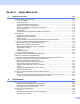

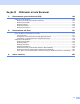


Table Of Contents
- MANUAL DO USUÁRIO DE SOFTWARE MFC-9010CN MFC-9120CN MFC-9320CW
- Marcas registradas
- Índice
- Windows®
- 1 Impressão
- Utilizando o controlador (driver) da impressora Brother
- Imprimindo um documento
- Impressão duplex (frente e verso)
- Escaneamento, impressão e envio de fax simultâneos
- Teclas de operação da impressora
- Monitor do Status
- Configurações do controlador (driver) da impressora
- Funções no controlador (driver) de impressora para Windows®
- Guia Básica
- Guia Avançada
- Guia Configuração da Bandeja
- Suporte
- Funções no controlador (driver) de impressora BR-Script (emulação da linguagem PostScript® 3™)
- 2 Escaneamento
- Escaneando um documento utilizando o controlador (driver) TWAIN
- Escaneando um documento utilizando o controlador (driver) WIA (Windows® XP/Windows Vista®/Windows® 7)
- Escaneando um documento utilizando o driver WIA (Para usuários do Windows Photo Gallery e do Windows Fax and Scan)
- Utilizando o ScanSoft™ PaperPort™ 11SE com OCR NUANCE™
- Visualizando itens
- Organizando seus itens em pastas
- Atalhos rápidos para outros aplicativos
- O ScanSoft™ PaperPort™ 11SE com OCR permite que você converta a imagem de um texto em texto que você possa editar
- Como importar itens de outros aplicativos
- Como exportar itens para outros formatos
- Removendo o ScanSoft™ PaperPort™ 11SE com OCR
- 3 ControlCenter3
- 4 Configuração Remota (somente MFC-9120CN e MFC-9320CW)
- 5 Software Brother PC-FAX (somente MFC-9120CN e MFC-9320CW)
- Envio de PC-FAX
- Configurando as informações do usuário
- Configuração do envio
- Configurando uma página de rosto
- Inserindo as informações da página de rosto
- Enviar um arquivo como um PC-FAX utilizando a interface de usuário estilo Facsimile
- Enviando um arquivo como um PC-FAX utilizando a interface de usuário estilo Simples
- Agenda
- Recepção de PC-FAX
- Envio de PC-FAX
- 6 Configurações de firewall (para usuários de rede)
- 1 Impressão
- Apple Macintosh
- 7 Impressão and Fax
- Teclas de operação da impressora
- Status Monitor
- Funções no controlador (driver) de impressora (Macintosh)
- Removendo o driver de Impressora para Macintosh
- Utilizando o controlador (driver) BR-Script3 (controlador (driver) de impressora com emulação de linguagem PostScript® 3™)
- Funções no controlador (driver) de impressora BR-Script 3 (emulação da linguagem PostScript® 3™)
- Enviando um fax (somente MFC-9120CN e MFC-9320CW)
- 8 Escaneamento
- 9 ControlCenter2
- 10 Configuração Remota
- 7 Impressão and Fax
- Utilizando a tecla Escanear
- 11 Escaneamento (para usuários de USB)
- 12 Escaneamento em Rede
- Antes de utilizar o Escaneamento em Rede
- Utilizando a tecla Escanear
- Índice remissivo

iii
Suporte ....................................................................................................................................................28
Funções no controlador (driver) de impressora BR-Script (emulação da linguagem PostScript
®
3™)...30
Preferências de impressão................................................................................................................30
Opções avançadas............................................................................................................................32
Guia Portas .......................................................................................................................................36
2 Escaneamento 37
Escaneando um documento utilizando o controlador (driver) TWAIN.....................................................37
Escaneando um documento para o PC.............................................................................................37
Pré-escaneando para recortar a seção que se pretende escanear ..................................................39
Configurações na caixa de diálogo Configuração do Scanner..........................................................40
Escaneando um documento utilizando o controlador (driver) WIA (Windows
®
XP/Windows
Vista
®
/Windows
®
7)..............................................................................................................................44
Compatível com WIA.........................................................................................................................44
Escaneando um documento para o PC.............................................................................................44
Pré-escaneando para recortar a seção que pretende escanear utilizando o vidro do scanner ........46
Escaneando um documento utilizando o driver WIA
(Para usuários do Windows Photo Gallery e do Windows Fax and Scan)...........................................50
Escaneando um documento para o PC.............................................................................................50
Pré-escaneando para recortar a seção que pretende escanear utilizando o vidro do scanner ........51
Utilizando o ScanSoft™ PaperPort™ 11SE com OCR NUANCE™........................................................53
Visualizando itens..............................................................................................................................53
Organizando seus itens em pastas ...................................................................................................54
Atalhos rápidos para outros aplicativos.............................................................................................55
O ScanSoft™ PaperPort™ 11SE com OCR permite que você converta a imagem de um
texto em texto que você possa editar............................................................................................55
Como importar itens de outros aplicativos ........................................................................................55
Como exportar itens para outros formatos ........................................................................................56
Removendo o ScanSoft™ PaperPort™ 11SE com OCR..................................................................56
3 ControlCenter3 57
Utilizando o ControlCenter3.....................................................................................................................57
Utilizando a interface de usuário .......................................................................................................59
Desativando a função de Carregamento Automático........................................................................59
ESCANEAMENTO...................................................................................................................................60
Tipo de arquivo..................................................................................................................................61
Imagem (exemplo: Microsoft
®
Paint).................................................................................................61
OCR (Programa de Processamento de Texto) .................................................................................63
E-mail ................................................................................................................................................64
Arquivo ..............................................................................................................................................65
ESCANEAMENTO PERSONALIZADO ..................................................................................................66
Tipo de arquivo..................................................................................................................................67
Personalizando um botão configurado pelo usuário .........................................................................68
CÓPIA .....................................................................................................................................................73
PC-FAX (somente MFC-9120CN e MFC-9320CW) ................................................................................75
Enviar ................................................................................................................................................76
Receber/Ver faxes recebidos ............................................................................................................76
Agenda ..............................................................................................................................................77
Configurar..........................................................................................................................................77