
User Manual

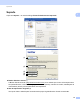
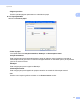

Table Of Contents
- MANUAL DO USUÁRIO DE SOFTWARE MFC-9010CN MFC-9120CN MFC-9320CW
- Marcas registradas
- Índice
- Windows®
- 1 Impressão
- Utilizando o controlador (driver) da impressora Brother
- Imprimindo um documento
- Impressão duplex (frente e verso)
- Escaneamento, impressão e envio de fax simultâneos
- Teclas de operação da impressora
- Monitor do Status
- Configurações do controlador (driver) da impressora
- Funções no controlador (driver) de impressora para Windows®
- Guia Básica
- Guia Avançada
- Guia Configuração da Bandeja
- Suporte
- Funções no controlador (driver) de impressora BR-Script (emulação da linguagem PostScript® 3™)
- 2 Escaneamento
- Escaneando um documento utilizando o controlador (driver) TWAIN
- Escaneando um documento utilizando o controlador (driver) WIA (Windows® XP/Windows Vista®/Windows® 7)
- Escaneando um documento utilizando o driver WIA (Para usuários do Windows Photo Gallery e do Windows Fax and Scan)
- Utilizando o ScanSoft™ PaperPort™ 11SE com OCR NUANCE™
- Visualizando itens
- Organizando seus itens em pastas
- Atalhos rápidos para outros aplicativos
- O ScanSoft™ PaperPort™ 11SE com OCR permite que você converta a imagem de um texto em texto que você possa editar
- Como importar itens de outros aplicativos
- Como exportar itens para outros formatos
- Removendo o ScanSoft™ PaperPort™ 11SE com OCR
- 3 ControlCenter3
- 4 Configuração Remota (somente MFC-9120CN e MFC-9320CW)
- 5 Software Brother PC-FAX (somente MFC-9120CN e MFC-9320CW)
- Envio de PC-FAX
- Configurando as informações do usuário
- Configuração do envio
- Configurando uma página de rosto
- Inserindo as informações da página de rosto
- Enviar um arquivo como um PC-FAX utilizando a interface de usuário estilo Facsimile
- Enviando um arquivo como um PC-FAX utilizando a interface de usuário estilo Simples
- Agenda
- Recepção de PC-FAX
- Envio de PC-FAX
- 6 Configurações de firewall (para usuários de rede)
- 1 Impressão
- Apple Macintosh
- 7 Impressão and Fax
- Teclas de operação da impressora
- Status Monitor
- Funções no controlador (driver) de impressora (Macintosh)
- Removendo o driver de Impressora para Macintosh
- Utilizando o controlador (driver) BR-Script3 (controlador (driver) de impressora com emulação de linguagem PostScript® 3™)
- Funções no controlador (driver) de impressora BR-Script 3 (emulação da linguagem PostScript® 3™)
- Enviando um fax (somente MFC-9120CN e MFC-9320CW)
- 8 Escaneamento
- 9 ControlCenter2
- 10 Configuração Remota
- 7 Impressão and Fax
- Utilizando a tecla Escanear
- 11 Escaneamento (para usuários de USB)
- 12 Escaneamento em Rede
- Antes de utilizar o Escaneamento em Rede
- Utilizando a tecla Escanear
- Índice remissivo

Impressão
25
1
Autenticação de Usuário (somente MFC-9320CW) 1
Se você tiver restrições de impressões no PC pelo recurso Secure Function Lock 2.0, precisará definir sua
ID e PIN no diálogo Autenticação de Usuário. Clique em Configurações de Autenticação de Usuário e
digite sua ID e PIN. Se o seu nome de login no PC estiver registrado no Secure Function Lock 2.0, você
poderá assinalar a caixa Usar Nome de Login do PC em vez de digitar a sua ID e PIN.
Para obter mais informações sobre o Secure Function Lock 2.0, consulte o Manual do Usuário de Rede no
CD-ROM que fornecemos.
Observação
• Se você quiser ver informações de sua ID (como o status de um recurso restrito e o número de páginas
restantes que você poderá imprimir), clique em Verificar. Aparecerá a caixa de diálogo
Resultado da autenticação.
• Se você quiser que a caixa de diálogo Resultado da autenticação apareça sempre que você imprimir,
assinale Mostrar status de impressão antes de imprimir.
• Se quiser digitar a sua ID e PIN sempre que você imprimir, assinale Inserir PIN/Nome de ID para cada
trabalho de impressão.
Outras Opções de Impressão 1
Em Função de Impressão, você pode definir o seguinte:
Calibração de Cor
Melhorar o resultado da impressão
Cor Calibração 1
A densidade de saída de cada cor pode variar dependendo da temperatura e da umidade do ambiente em
que a impressora se encontra. Esta configuração ajuda a melhorar a densidade da cor, deixando o driver da
impressora usar os dados de calibração de cor armazenados na sua impressora.
Usar dados de calibração
Se o controlador (driver) de impressora tiver sucesso na obtenção dos dados de calibração, ele assinalará
esta caixa automaticamente. Remova a marca de seleção, caso você não queira usar os dados.
Iniciar a Calibração de Cor
Se você clicar nesse botão, seu aparelho iniciará a calibração de cor e, em seguida, o driver da
impressora tentará obter os dados de calibração da sua impressora.
Observação
Se você imprimir usando o recurso Impressão Direta, o recurso PictBridge ou o controlador (driver) de
impressora BR-Script, precisará realizar a calibração pelo painel de controle. Consulte o Manual do
Usuário para obter mais informações.