
User Manual
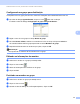
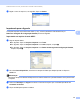

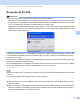

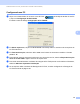
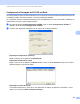

Table Of Contents
- MANUAL DO USUÁRIO DE SOFTWARE MFC-9010CN MFC-9120CN MFC-9320CW
- Marcas registradas
- Índice
- Windows®
- 1 Impressão
- Utilizando o controlador (driver) da impressora Brother
- Imprimindo um documento
- Impressão duplex (frente e verso)
- Escaneamento, impressão e envio de fax simultâneos
- Teclas de operação da impressora
- Monitor do Status
- Configurações do controlador (driver) da impressora
- Funções no controlador (driver) de impressora para Windows®
- Guia Básica
- Guia Avançada
- Guia Configuração da Bandeja
- Suporte
- Funções no controlador (driver) de impressora BR-Script (emulação da linguagem PostScript® 3™)
- 2 Escaneamento
- Escaneando um documento utilizando o controlador (driver) TWAIN
- Escaneando um documento utilizando o controlador (driver) WIA (Windows® XP/Windows Vista®/Windows® 7)
- Escaneando um documento utilizando o driver WIA (Para usuários do Windows Photo Gallery e do Windows Fax and Scan)
- Utilizando o ScanSoft™ PaperPort™ 11SE com OCR NUANCE™
- Visualizando itens
- Organizando seus itens em pastas
- Atalhos rápidos para outros aplicativos
- O ScanSoft™ PaperPort™ 11SE com OCR permite que você converta a imagem de um texto em texto que você possa editar
- Como importar itens de outros aplicativos
- Como exportar itens para outros formatos
- Removendo o ScanSoft™ PaperPort™ 11SE com OCR
- 3 ControlCenter3
- 4 Configuração Remota (somente MFC-9120CN e MFC-9320CW)
- 5 Software Brother PC-FAX (somente MFC-9120CN e MFC-9320CW)
- Envio de PC-FAX
- Configurando as informações do usuário
- Configuração do envio
- Configurando uma página de rosto
- Inserindo as informações da página de rosto
- Enviar um arquivo como um PC-FAX utilizando a interface de usuário estilo Facsimile
- Enviando um arquivo como um PC-FAX utilizando a interface de usuário estilo Simples
- Agenda
- Recepção de PC-FAX
- Envio de PC-FAX
- 6 Configurações de firewall (para usuários de rede)
- 1 Impressão
- Apple Macintosh
- 7 Impressão and Fax
- Teclas de operação da impressora
- Status Monitor
- Funções no controlador (driver) de impressora (Macintosh)
- Removendo o driver de Impressora para Macintosh
- Utilizando o controlador (driver) BR-Script3 (controlador (driver) de impressora com emulação de linguagem PostScript® 3™)
- Funções no controlador (driver) de impressora BR-Script 3 (emulação da linguagem PostScript® 3™)
- Enviando um fax (somente MFC-9120CN e MFC-9320CW)
- 8 Escaneamento
- 9 ControlCenter2
- 10 Configuração Remota
- 7 Impressão and Fax
- Utilizando a tecla Escanear
- 11 Escaneamento (para usuários de USB)
- 12 Escaneamento em Rede
- Antes de utilizar o Escaneamento em Rede
- Utilizando a tecla Escanear
- Índice remissivo

Software Brother PC-FAX (somente MFC-9120CN e MFC-9320CW)
94
5
Exportando a Agenda 5
Você poderá exportar toda a Agenda para um arquivo de texto ASCII (*.csv). Você também pode criar um
vCard para um membro da agenda que pode ser anexado a um e-mail (um vCard é um cartão de visitas
eletrônico que contém as informações de contato do remetente). Você também pode exportar a Agenda
como Dados de Discagem de Configuração Remota que podem ser usados pelo aplicativo Configuração
Remota do seu aparelho. (Consulte Configuração Remota na página 82). Se você estiver criando um vCard,
deverá primeiro clicar no membro da agenda para quem pretende criar o vCard.
Exportando registros da Agenda 5
Observação
• Para criar um vCard, primeiro é necessário selecionar um membro.
• Se você selecionar vCard na etapa a, Salvar como será vCard (*.vcf).
a Siga as etapas abaixo:
Em Agenda, clique em Arquivo, Exportar e em Texto.
Em Agenda, clique em Arquivo, Exportar e em vCard, depois, vá para e.
Em Agenda, clique em Arquivo, Exportar e em Dados de discagem da Configuração Remota,
depois, vá para e.
b Na coluna Itens disponíveis, selecione os campos de dados que deseja exportar e depois clique em
Incluir >>.
Observação
Escolha os itens segundo a ordem em que deseja que apareçam.
c Se você estiver exportando para um arquivo ASCII, selecione Tabulação ou Vírgula em
Caractere de divisão. Isso incluirá uma Tabulação ou uma Vírgula para separar os campos de dados.
d Clique em OK para salvar os dados.