
User Manual

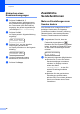

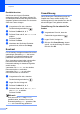

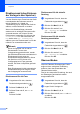
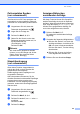


Table Of Contents
- BENUTZERHANDBUCH MFC-9120CN MFC-9320CW
- Zu diesem Handbuch
- EG-Konformitätserklärung
- Inhaltsverzeichnis
- Teil I: Allgemein
- 1 Allgemeine Informationen
- Zur Verwendung dieses Handbuches
- Software- und Netzwerkhandbuch aufrufen
- Handbücher ansehen
- Handbücher ansehen (Windows®)
- Beschreibung der Scanner- Funktionen
- Software-Handbuch
- Kurzanleitungen von ScanSoft™ PaperPort™ 11SE mit OCR:
- Beschreibung der Netzwerkeinrichtung
- Handbücher ansehen (Macintosh)
- Beschreibung der Scanner- Funktionen
- Software-Handbuch:
- Presto! PageManager- Benutzerhandbuch:
- Beschreibung der Netzwerkeinrichtung
- Handbücher ansehen
- Zugang zum Brother-Support (Windows®)
- Tasten und ihre Funktionen
- 2 Papier und Vorlagen einlegen
- Papier oder andere Druckmedien einlegen
- Verwendbare Papiersorten und andere Druckmedien
- Vorlagen einlegen
- 3 Geräteeinstellungen
- 4 Funktionen sperren
- 1 Allgemeine Informationen
- Teil II: Faxen
- 5 Fax senden
- So versenden Sie Faxe
- Rundsenden (nur schwarzweiß)
- Zusätzliche Sendefunktionen
- Mehrere Einstellungen zum Senden ändern
- Deckblatt (nur schwarzweiß)
- Kontrast
- Faxauflösung
- Sendevorbereitung (Dual Access) (nur schwarzweiß)
- Direktversand (ohne Einlesen der Vorlage in den Speicher)
- Übersee-Modus
- Zeitversetztes Senden (nur schwarzweiß)
- Stapelübertragung (nur schwarzweiß)
- Anzeigen/Abbrechen anstehender Aufträge
- Fax manuell senden
- Speicher-voll-Meldung
- 6 Fax empfangen
- 7 Telefon und externe Geräte
- 8 Rufnummern wählen und speichern
- 9 Fernabfrage-Funktionen (nur schwarzweiß)
- 10 Faxabruf (Polling)
- 11 Berichte und Listen ausdrucken
- 5 Fax senden
- Teil III: Kopieren
- Teil IV: Direktdruck
- Teil V: Software
- Teil VI: Anhang
- A Sicherheitshinweise und Vorschriften
- B Zubehör
- C Problemlösung und Wartung
- Problemlösung
- Fehler- und Wartungsmeldungen
- Regelmäßige Wartung
- Verbrauchsmaterialien ersetzen
- Regelmäßig zu ersetzende Teile
- Geräteinformationen
- Verpacken des Gerätes für einen Transport
- D Menü und Funktionen
- E Technische Daten
- F Fachbegriffe
- Stichwortverzeichnis
- brother GER/AUS

Fax senden
39
5
g Das Gerät sendet das Dokument
automatisch.
Hinweis
Um mehrere Seiten vom Vorlagenglas zu
senden, sollte der Direktversand auf Aus
gestellt sein. (Siehe Direktversand (ohne
Einlesen der Vorlage in den Speicher)
auf Seite 44.)
Fax im Letter-Format vom
Vorlagenglas senden 5
Zum Faxen von Dokumenten im Letter-
Format muss die Scangröße des
Vorlagenglases auf Letter eingestellt sein,
weil andernfalls ein Teil des Dokumentes
nicht mit übertragen wird.
a Vergewissern Sie sich, dass der
Faxbetrieb eingeschaltet ist .
b Drücken Sie Menü, 1, 8, 1.
c Drücken Sie a oder b, um Letter zu
wählen.
Drücken Sie OK.
d Drücken Sie Stopp.
Abbrechen einer Sendung 5
Drücken Sie Stopp, um das Einlesen eines
Dokumentes abzubrechen. Wenn Sie Stopp
drücken, während das Gerät die Faxnummer
wählt oder die Vorlage sendet, zeigt das
Display 1.Löschen 2.Nein. Drücken
Sie 1, um den Vorgang abzubrechen.
Rundsenden
(nur schwarzweiß)
5
Mit dieser Funktion kann ein Dokument in
einem Arbeitsgang an mehrere Empfänger
gesendet werden. Dazu können Gruppen,
Zielwahlnummern, Kurzwahlnummern sowie
bis zu 50 manuell eingegebene Rufnummern
verwendet werden.
Sie können an bis zu 258 verschiedene
Empfänger rundsenden. Die genaue Anzahl
ist davon abhängig, wie viele Speicherplätze
durch Gruppen, Rufnummern usw. belegt
und wie viele Faxe oder zeitversetzte
Sendeaufträge bereits gespeichert sind.
Hinweis
Mit (Adressbuch) können Sie
Faxnummern schnell und einfach
auswählen.
a Vergewissern Sie sich, dass der
Faxbetrieb eingeschaltet ist .
b Legen Sie die Vorlage ein.
c Geben Sie eine Nummer ein.
Drücken Sie OK.
Sie können entweder eine Zielwahl,
eine Kurzwahl oder eine Gruppe
verwenden oder die Nummer manuell
mit den Zifferntasten eingeben. (Siehe
Rufnummer wählen auf Seite 58.)
d Wiederholen Sie Schritt c, bis Sie alle
Nummern, zu denen rundgesendet
werden soll, eingegeben haben.
e Drücken Sie Start S/W.
Nach dem Rundsendevorgang wird ein
Bericht ausgedruckt, der Sie über das
Ergebnis der Übertragung informiert.
Hinweis
Für den Rundsendevorgang wird das
Scanprofil verwendet, das mit der zuerst
eingegebenen Ziel- bzw. Kurzwahl oder
Gruppe gespeichert wurde.