
User Manual
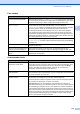

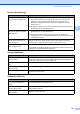

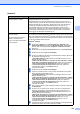


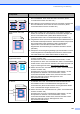
Table Of Contents
- BENUTZERHANDBUCH MFC-9120CN MFC-9320CW
- Zu diesem Handbuch
- EG-Konformitätserklärung
- Inhaltsverzeichnis
- Teil I: Allgemein
- 1 Allgemeine Informationen
- Zur Verwendung dieses Handbuches
- Software- und Netzwerkhandbuch aufrufen
- Handbücher ansehen
- Handbücher ansehen (Windows®)
- Beschreibung der Scanner- Funktionen
- Software-Handbuch
- Kurzanleitungen von ScanSoft™ PaperPort™ 11SE mit OCR:
- Beschreibung der Netzwerkeinrichtung
- Handbücher ansehen (Macintosh)
- Beschreibung der Scanner- Funktionen
- Software-Handbuch:
- Presto! PageManager- Benutzerhandbuch:
- Beschreibung der Netzwerkeinrichtung
- Handbücher ansehen
- Zugang zum Brother-Support (Windows®)
- Tasten und ihre Funktionen
- 2 Papier und Vorlagen einlegen
- Papier oder andere Druckmedien einlegen
- Verwendbare Papiersorten und andere Druckmedien
- Vorlagen einlegen
- 3 Geräteeinstellungen
- 4 Funktionen sperren
- 1 Allgemeine Informationen
- Teil II: Faxen
- 5 Fax senden
- So versenden Sie Faxe
- Rundsenden (nur schwarzweiß)
- Zusätzliche Sendefunktionen
- Mehrere Einstellungen zum Senden ändern
- Deckblatt (nur schwarzweiß)
- Kontrast
- Faxauflösung
- Sendevorbereitung (Dual Access) (nur schwarzweiß)
- Direktversand (ohne Einlesen der Vorlage in den Speicher)
- Übersee-Modus
- Zeitversetztes Senden (nur schwarzweiß)
- Stapelübertragung (nur schwarzweiß)
- Anzeigen/Abbrechen anstehender Aufträge
- Fax manuell senden
- Speicher-voll-Meldung
- 6 Fax empfangen
- 7 Telefon und externe Geräte
- 8 Rufnummern wählen und speichern
- 9 Fernabfrage-Funktionen (nur schwarzweiß)
- 10 Faxabruf (Polling)
- 11 Berichte und Listen ausdrucken
- 5 Fax senden
- Teil III: Kopieren
- Teil IV: Direktdruck
- Teil V: Software
- Teil VI: Anhang
- A Sicherheitshinweise und Vorschriften
- B Zubehör
- C Problemlösung und Wartung
- Problemlösung
- Fehler- und Wartungsmeldungen
- Regelmäßige Wartung
- Verbrauchsmaterialien ersetzen
- Regelmäßig zu ersetzende Teile
- Geräteinformationen
- Verpacken des Gerätes für einen Transport
- D Menü und Funktionen
- E Technische Daten
- F Fachbegriffe
- Stichwortverzeichnis
- brother GER/AUS

Problemlösung und Wartung
123
C
Netzwerk
Problem Mögliche Abhilfe
Es kann nicht über ein verkabeltes
Netzwerk gedruckt werden.
Falls Netzwerkprobleme auftreten, finden Sie weitere Informationen im
Netzwerkhandbuch auf der CD-ROM.
Vergewissern Sie sich, dass das Gerät mit Strom versorgt, online und zum
Drucken bereit ist. Drucken Sie eine Netzwerk-Konfigurationsliste aus, um die
aktuellen Einstellungen zu überprüfen. (Siehe Bericht oder Liste ausdrucken
auf Seite 80.) Schließen Sie das Netzwerkkabel erneut am Hub an, um
sicherzustellen, dass der Anschluss richtig hergestellt ist. Wenn möglich,
versuchen Sie, das Gerät an einem anderen Anschluss des Hubs mit einem
anderen Kabel anzuschließen. Wenn der Anschluss korrekt ist, leuchtet die
untere LED an der Rückseite des Gerätes grün.
Es kann nicht über das Netzwerk
gescannt werden.
Der PC-Faxempfang über das
Netzwerk funktioniert nicht.
Es kann nicht über das Netzwerk
gedruckt werden.
Windows
®
: Firewall-Einstellungen am PC haben eventuell das Zustandekommen
der erforderlichen Netzwerkverbindung verhindert. Folgen Sie den Anweisungen
unten zum Konfigurieren der Windows
®
-Firewall. Wenn Sie eine andere Firewall-
Software verwenden, lesen Sie das Handbuch dieser Software oder wenden Sie
sich an den Hersteller dieser Software.
Windows
®
XP SP2:
a Klicken Sie im Start-Menü auf Systemsteuerung, Netzwerk- und
Internetverbindungen und dann auf Windows-Firewall. Vergewissern
Sie sich, dass in der Registerkarte Allgemein die Windows-Firewall
aktiviert ist.
b Klicken Sie auf die Registerkarte Erweitert und dann auf Einstellungen...
c Klicken Sie auf die Schaltfläche Hinzufügen.
d Um den Port 54925 für das Scannen im Netzwerk hinzuzufügen, geben Sie
die folgenden Informationen ein:
1. Dienstbeschreibung: Geben Sie einen beliebigen Namen ein, zum
Beispiel „Brother Scanner“.
2. Name oder IP-Adresse (z. B. 192.168.0.12) des Computers, auf dem
dieser Dienst im Netzwerk ausgeführt wird: Geben Sie „Localhost“ ein.
3. Externe Portnummer für diesen Dienst: Geben Sie „54925“ ein.
4. Interne Portnummer für diesen Dienst: Geben Sie „54925“ ein.
5. Vergewissern Sie sich, dass UDP gewählt ist.
6. Klicken Sie auf OK.
e Klicken Sie auf die Schaltfläche Hinzufügen.
f Um den Port 54926 für die PC-Fax-Funktion im Netzwerk hinzuzufügen,
geben Sie folgende Informationen ein:
1. Dienstbeschreibung: Geben Sie einen beliebigen Namen ein, zum
Beispiel „Brother PC-Fax“.
2. Name oder IP-Adresse (z. B. 192.168.0.12) des Computers, auf dem
dieser Dienst im Netzwerk ausgeführt wird: Geben Sie „Localhost“ ein.
3. Externe Portnummer für diesen Dienst: Geben Sie „54926“ ein.
4. Interne Portnummer für diesen Dienst: Geben Sie „54926“ ein.
5. Vergewissern Sie sich, dass UDP gewählt ist.
6. Klicken Sie auf OK.
g Wenn weiter Probleme mit der Netzwerkverbindung auftreten, klicken Sie
auf Hinzufügen.
h Um den Port 137 zum Scannen, Drucken und den PC-Faxempfang im
Netzwerk hinzuzufügen, geben Sie die folgenden Informationen ein:
1. Dienstbeschreibung: Geben Sie einen beliebigen Namen ein, zum
Beispiel „Brother PC-Faxempfang“.
2. Name oder IP-Adresse (z. B. 192.168.0.12) des Computers, auf dem
dieser Dienst im Netzwerk ausgeführt wird: Geben Sie „Localhost“ ein.
3. Externe Portnummer für diesen Dienst: Geben Sie „137“ ein.
4. Interne Portnummer für diesen Dienst: Geben Sie „137“ ein.
5. Vergewissern Sie sich, dass UDP gewählt ist.
6. Klicken Sie auf OK.
i Vergewissern Sie sich, dass die neuen Einstellungen hinzugefügt wurden
und dass sie aktiviert sind. Klicken Sie dann auf OK.