
User Manual
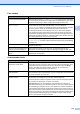

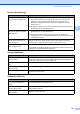

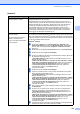


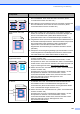
Table Of Contents
- BENUTZERHANDBUCH MFC-9120CN MFC-9320CW
- Zu diesem Handbuch
- EG-Konformitätserklärung
- Inhaltsverzeichnis
- Teil I: Allgemein
- 1 Allgemeine Informationen
- Zur Verwendung dieses Handbuches
- Software- und Netzwerkhandbuch aufrufen
- Handbücher ansehen
- Handbücher ansehen (Windows®)
- Beschreibung der Scanner- Funktionen
- Software-Handbuch
- Kurzanleitungen von ScanSoft™ PaperPort™ 11SE mit OCR:
- Beschreibung der Netzwerkeinrichtung
- Handbücher ansehen (Macintosh)
- Beschreibung der Scanner- Funktionen
- Software-Handbuch:
- Presto! PageManager- Benutzerhandbuch:
- Beschreibung der Netzwerkeinrichtung
- Handbücher ansehen
- Zugang zum Brother-Support (Windows®)
- Tasten und ihre Funktionen
- 2 Papier und Vorlagen einlegen
- Papier oder andere Druckmedien einlegen
- Verwendbare Papiersorten und andere Druckmedien
- Vorlagen einlegen
- 3 Geräteeinstellungen
- 4 Funktionen sperren
- 1 Allgemeine Informationen
- Teil II: Faxen
- 5 Fax senden
- So versenden Sie Faxe
- Rundsenden (nur schwarzweiß)
- Zusätzliche Sendefunktionen
- Mehrere Einstellungen zum Senden ändern
- Deckblatt (nur schwarzweiß)
- Kontrast
- Faxauflösung
- Sendevorbereitung (Dual Access) (nur schwarzweiß)
- Direktversand (ohne Einlesen der Vorlage in den Speicher)
- Übersee-Modus
- Zeitversetztes Senden (nur schwarzweiß)
- Stapelübertragung (nur schwarzweiß)
- Anzeigen/Abbrechen anstehender Aufträge
- Fax manuell senden
- Speicher-voll-Meldung
- 6 Fax empfangen
- 7 Telefon und externe Geräte
- 8 Rufnummern wählen und speichern
- 9 Fernabfrage-Funktionen (nur schwarzweiß)
- 10 Faxabruf (Polling)
- 11 Berichte und Listen ausdrucken
- 5 Fax senden
- Teil III: Kopieren
- Teil IV: Direktdruck
- Teil V: Software
- Teil VI: Anhang
- A Sicherheitshinweise und Vorschriften
- B Zubehör
- C Problemlösung und Wartung
- Problemlösung
- Fehler- und Wartungsmeldungen
- Regelmäßige Wartung
- Verbrauchsmaterialien ersetzen
- Regelmäßig zu ersetzende Teile
- Geräteinformationen
- Verpacken des Gerätes für einen Transport
- D Menü und Funktionen
- E Technische Daten
- F Fachbegriffe
- Stichwortverzeichnis
- brother GER/AUS

122
Papierhandhabung
Problem Mögliche Abhilfe
Das Gerät zieht kein Papier ein.
Das Display zeigt Kein Papier
oder eine Papierstau-Meldung.
Wenn kein Papier eingelegt ist, legen Sie neues Papier in die Papierzufuhr
ein.
Wenn Papier eingelegt ist, vergewissern Sie sich, dass es nicht gewellt ist.
Wenn das Papier gebogen ist, sollten Sie es glätten. Manchmal hilft es, den
Papierstapel herauszunehmen, ihn umzudrehen und wieder einzulegen.
Legen Sie einen dünneren Stapel Papier ein und versuchen Sie, noch einmal
zu drucken.
Vergewissern Sie sich, dass im Druckertreiber nicht die manuelle Zufuhr
gewählt ist.
Reinigen Sie die Papiereinzugsrolle. (Siehe Papiereinzugsrollen reinigen
auf Seite 157.)
Wenn das Display eine Papierstau-Meldung zeigt und das Problem weiter
besteht, lesen Sie Papierstau auf Seite 143.
Das Gerät zieht kein Papier aus der
manuellen Zufuhr ein.
Vergewissern Sie sich, dass im Druckertreiber Manuell gewählt ist.
Vergewissern Sie sich, dass das Papier oder das Druckmedium richtig in die
manuelle Zufuhr eingelegt ist. Siehe Papier in die manuelle Zufuhr einlegen
auf Seite 12.
Wie werden Umschläge bedruckt? Umschläge können nur aus der manuellen Zufuhr eingezogen werden. Stellen Sie
die Dokumentengröße im Anwendungsprogramm auf die Größe des verwendeten
Umschlags ein. Diese Einstellung kann normalerweise in den Seiteneinstellungen
oder den Dokumenteneinstellungen des Anwendungsprogramms vorgenommen
werden. (Lesen Sie das Handbuch Ihrer Anwendung, falls Sie weitere
Informationen benötigen.)
Welches Papier kann verwendet
werden?
Sie können dünnes Papier, Normalpapier, dickes Papier, Briefpapier,
Recyclingpapier, Umschläge und Etikettenblätter für Laserdrucker verwenden.
(Weitere Informationen dazu finden Sie unter Verwendbare Papiersorten und
andere Druckmedien auf Seite 18.)
Es ist ein Papierstau aufgetreten. Entfernen Sie das gestaute Papier. (Siehe Papierstau auf Seite 143.)
Druckqualität
Problem Mögliche Abhilfe
Die Ausdrucke sind gewellt. Dieses Problem kann auftreten, wenn dünnes bzw. dickes Papier von
schlechter Qualität verwendet wird oder wenn auf die falsche Seite des
Papiers gedruckt wird. Drehen Sie den Papierstapel in der Kassette um.
Vergewissern Sie sich, dass die Papiersorte bzw. das Druckmedium
entsprechend dem verwendeten Papier eingestellt ist. (Siehe Verwendbare
Papiersorten und andere Druckmedien auf Seite 18.)
Die Ausdrucke sind mit Toner
verschmiert.
Die Papiersorte ist eventuell nicht entsprechend dem verwendeten Papier
eingestellt oder das Papier ist zu dick oder hat eine zu raue Oberfläche. (Siehe
Verwendbare Papiersorten und andere Druckmedien auf Seite 18 und
Registerkarte Grundeinstellungen im Software-Handbuch auf der CD-ROM.)
Die Ausdrucke sind zu hell. Falls dieses Problem beim Kopieren oder beim Ausdrucken von
empfangenen Faxen auftritt, schalten Sie den Tonersparmodus im Menü des
Gerätes Aus. (Siehe Toner sparen auf Seite 27.)
Falls das Problem beim Drucken auftritt, schalten Sie den Tonersparmodus
in der Registerkarte Erweitert des Druckertreibers Aus. (Siehe Registerkarte
Erweitert im Software-Handbuch auf der CD-ROM.)
Klicken Sie in der Registerkarte Grundeinstellungen des Druckertreibers
auf die Schaltfläche Einstellungen und aktivieren Sie das Kontrollkästchen
Schwarzdruck erhöhen.