
User Manual

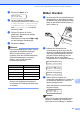



Table Of Contents
- BENUTZERHANDBUCH MFC-9120CN MFC-9320CW
- Zu diesem Handbuch
- EG-Konformitätserklärung
- Inhaltsverzeichnis
- Teil I: Allgemein
- 1 Allgemeine Informationen
- Zur Verwendung dieses Handbuches
- Software- und Netzwerkhandbuch aufrufen
- Handbücher ansehen
- Handbücher ansehen (Windows®)
- Beschreibung der Scanner- Funktionen
- Software-Handbuch
- Kurzanleitungen von ScanSoft™ PaperPort™ 11SE mit OCR:
- Beschreibung der Netzwerkeinrichtung
- Handbücher ansehen (Macintosh)
- Beschreibung der Scanner- Funktionen
- Software-Handbuch:
- Presto! PageManager- Benutzerhandbuch:
- Beschreibung der Netzwerkeinrichtung
- Handbücher ansehen
- Zugang zum Brother-Support (Windows®)
- Tasten und ihre Funktionen
- 2 Papier und Vorlagen einlegen
- Papier oder andere Druckmedien einlegen
- Verwendbare Papiersorten und andere Druckmedien
- Vorlagen einlegen
- 3 Geräteeinstellungen
- 4 Funktionen sperren
- 1 Allgemeine Informationen
- Teil II: Faxen
- 5 Fax senden
- So versenden Sie Faxe
- Rundsenden (nur schwarzweiß)
- Zusätzliche Sendefunktionen
- Mehrere Einstellungen zum Senden ändern
- Deckblatt (nur schwarzweiß)
- Kontrast
- Faxauflösung
- Sendevorbereitung (Dual Access) (nur schwarzweiß)
- Direktversand (ohne Einlesen der Vorlage in den Speicher)
- Übersee-Modus
- Zeitversetztes Senden (nur schwarzweiß)
- Stapelübertragung (nur schwarzweiß)
- Anzeigen/Abbrechen anstehender Aufträge
- Fax manuell senden
- Speicher-voll-Meldung
- 6 Fax empfangen
- 7 Telefon und externe Geräte
- 8 Rufnummern wählen und speichern
- 9 Fernabfrage-Funktionen (nur schwarzweiß)
- 10 Faxabruf (Polling)
- 11 Berichte und Listen ausdrucken
- 5 Fax senden
- Teil III: Kopieren
- Teil IV: Direktdruck
- Teil V: Software
- Teil VI: Anhang
- A Sicherheitshinweise und Vorschriften
- B Zubehör
- C Problemlösung und Wartung
- Problemlösung
- Fehler- und Wartungsmeldungen
- Regelmäßige Wartung
- Verbrauchsmaterialien ersetzen
- Regelmäßig zu ersetzende Teile
- Geräteinformationen
- Verpacken des Gerätes für einen Transport
- D Menü und Funktionen
- E Technische Daten
- F Fachbegriffe
- Stichwortverzeichnis
- brother GER/AUS

Kapitel 13
94
Kamera als
Speichermedium
anschließen
13
Auch wenn an Ihrer Digitalkamera der
PictBridge-Modus nicht eingeschaltet ist oder
PictBridge nicht unterstützt wird, können Sie
Ihre Digitalkamera als normales
Speichermedium anschließen und Fotos
direkt von der Kamera ausdrucken.
Folgen Sie den Anweisungen in Daten direkt
vom USB-Stick drucken (nur MFC-9320CW)
auf Seite 96.
(Wenn Sie Fotos im PictBridge-Modus
drucken möchten, lesen Sie Digitale Kamera
einstellen auf Seite 90.)
Hinweis
Der Name des Speichermodus und die
Bedienungsschritte sind je nach Kamera
verschieden. Lesen Sie bitte die
Dokumentation Ihrer Kamera, um
detaillierte Informationen z. B. zum
PictBridge-Modus und zum
Massenspeichermodus zu erhalten.
Fehlermeldungen 13
Sind die möglichen Fehlerquellen bei der
Verwendung von PictBridge bekannt, lassen
sich auftretende Probleme leicht erkennen
und beheben.
Speicher voll
Diese Meldung erscheint, wenn die Bilder
zu groß für den verfügbaren Speicher des
Gerätes sind.
Gerät ungeeignet
Diese Meldung wird angezeigt, wenn Sie
ein nicht kompatibles oder defektes Gerät
am USB-Direktanschluss anschließen.
Um den Fehler zu beheben, lösen Sie den
Anschluss.
(Weitere Informationen dazu finden Sie unter
Fehler- und Wartungsmeldungen
auf Seite 134.)