
User Manual

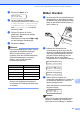
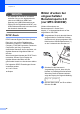



Table Of Contents
- BENUTZERHANDBUCH MFC-9120CN MFC-9320CW
- Zu diesem Handbuch
- EG-Konformitätserklärung
- Inhaltsverzeichnis
- Teil I: Allgemein
- 1 Allgemeine Informationen
- Zur Verwendung dieses Handbuches
- Software- und Netzwerkhandbuch aufrufen
- Handbücher ansehen
- Handbücher ansehen (Windows®)
- Beschreibung der Scanner- Funktionen
- Software-Handbuch
- Kurzanleitungen von ScanSoft™ PaperPort™ 11SE mit OCR:
- Beschreibung der Netzwerkeinrichtung
- Handbücher ansehen (Macintosh)
- Beschreibung der Scanner- Funktionen
- Software-Handbuch:
- Presto! PageManager- Benutzerhandbuch:
- Beschreibung der Netzwerkeinrichtung
- Handbücher ansehen
- Zugang zum Brother-Support (Windows®)
- Tasten und ihre Funktionen
- 2 Papier und Vorlagen einlegen
- Papier oder andere Druckmedien einlegen
- Verwendbare Papiersorten und andere Druckmedien
- Vorlagen einlegen
- 3 Geräteeinstellungen
- 4 Funktionen sperren
- 1 Allgemeine Informationen
- Teil II: Faxen
- 5 Fax senden
- So versenden Sie Faxe
- Rundsenden (nur schwarzweiß)
- Zusätzliche Sendefunktionen
- Mehrere Einstellungen zum Senden ändern
- Deckblatt (nur schwarzweiß)
- Kontrast
- Faxauflösung
- Sendevorbereitung (Dual Access) (nur schwarzweiß)
- Direktversand (ohne Einlesen der Vorlage in den Speicher)
- Übersee-Modus
- Zeitversetztes Senden (nur schwarzweiß)
- Stapelübertragung (nur schwarzweiß)
- Anzeigen/Abbrechen anstehender Aufträge
- Fax manuell senden
- Speicher-voll-Meldung
- 6 Fax empfangen
- 7 Telefon und externe Geräte
- 8 Rufnummern wählen und speichern
- 9 Fernabfrage-Funktionen (nur schwarzweiß)
- 10 Faxabruf (Polling)
- 11 Berichte und Listen ausdrucken
- 5 Fax senden
- Teil III: Kopieren
- Teil IV: Direktdruck
- Teil V: Software
- Teil VI: Anhang
- A Sicherheitshinweise und Vorschriften
- B Zubehör
- C Problemlösung und Wartung
- Problemlösung
- Fehler- und Wartungsmeldungen
- Regelmäßige Wartung
- Verbrauchsmaterialien ersetzen
- Regelmäßig zu ersetzende Teile
- Geräteinformationen
- Verpacken des Gerätes für einen Transport
- D Menü und Funktionen
- E Technische Daten
- F Fachbegriffe
- Stichwortverzeichnis
- brother GER/AUS

90
13
Ihr Brother-Gerät unterstützt den PictBridge-
Standard, wodurch Sie eine PictBridge-
kompatible Kamera direkt an Ihr Gerät
anschließen und die Fotos ohne Umweg über
den Computer ausdrucken können.
Auch wenn an Ihrer Digitalkamera der Pict-
Bridge-Modus nicht eingeschaltet ist oder
PictBridge nicht unterstützt wird, können Sie
Ihre Digitalkamera als normales
Speichermedium anschließen. Sie können
dann Fotos direkt von der Kamera
ausdrucken. Folgen Sie der Anleitung unter
Daten von einem USB-Stick drucken
(nur MFC-9320CW) auf Seite 95.
Vor der Verwendung
von PictBridge
13
PictBridge-Voraussetzungen 13
Um Fehler zu vermeiden, beachten Sie bitte
die folgenden Punkte:
Gerät und Kamera müssen mit einem
geeigneten USB-Kabel verbunden
werden.
Die Bilddatei muss mit derselben
Digitalkamera aufgenommen worden
sein, die mit dem Gerät verbunden wird.
PictBridge verwenden 13
Digitale Kamera einstellen 13
Vergewissern Sie sich, dass sich die Kamera
im PictBridge-Modus befindet. Die folgenden
PictBridge-Einstellungen können im Display
Ihrer Kamera angezeigt werden. Je nach
Kamera stehen eventuell nicht alle
Einstellungen zur Verfügung.
Kopien
Qualität
Papierformat
Datum drucken
Dateinamen drucken
Layout (nur 1-auf-1-Druck/Indexdruck)
Hinweis
Namen und Verfügbarkeit dieser
Einstellungen sind von den
Spezifikationen der Kamera abhängig.
Sie können die folgenden PictBridge-
Einstellungen auch über das
Funktionstastenfeld Ihres Gerätes
vornehmen.
1
Wenn Sie das Format A4, B5 oder Letter einstellen,
wird Hochformat gewählt. Wenn Sie das Format A5,
B6 oder A6 einstellen, wird Querformat gewählt.
Fotos von einer Digitalkamera
drucken (nur MFC-9320CW)
13
Menüauswahl Optionen
Papierformat A4, B5, A5, B6, A6 und
Letter
Ausrichtung
Hochformat, Querformat
1
Datum/Uhrzeit Aus, Ein
Dateiname Aus, Ein
Druckqualität Normal, Fein