
User Manual




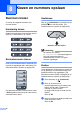

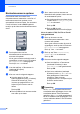
Table Of Contents
- GEBRUIKERSHANDLEIDING MFC-9120CN MFC-9320CW
- Informatie over goedkeuring en mededeling aangaande samenstelling en publicatie
- EG-Conformiteitsverklaring
- Inhoudsopgave
- Paragraaf I: Algemeen
- 1 Algemene informatie
- Gebruik van de documentatie
- De Softwarehandleiding en de Netwerkhandleiding openen
- Documentatie bekijken
- Documentatie bekijken (Windows®)
- Scaninstructies opzoeken
- Softwarehandleiding:
- Handleidingen voor ScanSoft™ PaperPort™ 11SE met OCR:
- Instructies vinden voor het instellen van een netwerk
- Documentatie bekijken (Macintosh)
- Scaninstructies opzoeken
- Softwarehandleiding:
- Gebruikershandleiding Presto! PageManager:
- Instructies vinden voor het instellen van een netwerk
- Documentatie bekijken
- Brother-support openen (voor Windows®)
- Overzicht bedieningspaneel
- 2 Papier en documenten laden
- 3 Algemene instellingen
- 4 Beveiligingsfuncties
- 1 Algemene informatie
- Paragraaf II: Faxen
- 5 Een fax verzenden
- Faxen
- Groepsverzenden (alleen zwart-wit)
- Aanvullende verzendopties
- Faxen met meerdere instellingen verzenden
- Elektronische voorblad (alleen zwart-wit)
- Contrast
- Faxresolutie wijzigen
- Tweevoudige werking (alleen zwart-wit)
- Direct verzenden
- Internationale modus
- Uitgestelde fax (alleen zwart-wit)
- Uitgestelde groepsverzending (alleen zwart-wit)
- Taken in de wachtrij controleren en annuleren
- Een fax handmatig verzenden
- Melding Geheugen vol
- 6 Een fax ontvangen
- 7 Telefoon en externe apparatuur
- 8 Kiezen en nummers opslaan
- 9 Opties voor afstandsbediening (alleen zwart-wit)
- 10 Pollen
- 11 Rapporten afdrukken
- 5 Een fax verzenden
- Paragraaf III: Kopiëren
- 12 Kopiëren
- Paragraaf IV: Rechtstreeks afdrukken
- 13 Foto's vanaf een digitale camera afdrukken (alleen MFC-9320CW)
- 14 Data vanaf een USB-flashstation afdrukken (alleen MFC-9320CW)
- Ondersteunde bestandsopmaken
- Een PRN- of PostScript® 3™-bestand maken voor rechtstreeks afdrukken
- Data rechtstreeks vanaf het USB-flashstation afdrukken (alleen MFC-9320CW)
- Data rechtstreeks vanaf het USB-flashstation afdrukken met het beveiligd functieslot 2.0 ingeschakeld (alleen MFC-9320CW)
- Foutmeldingen begrijpen
- Paragraaf V: Software
- Paragraaf VI: Bijlagen
- A Veiligheid en wetgeving
- B Opties
- C Problemen oplossen en routineonderhoud
- D Menu en functies
- E Specificaties
- F Verklarende woordenlijst
- Index
- brother BEL-DUT

Hoofdstuk 8
58
Eéntoetsnummers opslaan 8
De machine heeft vier toetsen voor
ééntoetsnummers waaronder u acht fax- of
telefoonnummers kunt opslaan om ze
automatisch te kunnen kiezen. Om nummers
5 tot 8 te kiezen, houdt u Shift ingedrukt
terwijl u op de toets van het ééntoetsnummer
drukt.
a Druk op de toets voor het
ééntoetsnummer waaronder u een
nummer wilt opslaan.
Als er geen nummer onder die toets is
opgeslagen, wordt op het LCD-scherm
Nu registreren? weergegeven.
Druk op 1 om Ja te kiezen.
b Voer het telefoon- of faxnummer in
(maximaal 20 cijfers).
Druk op OK.
c Kies een van de volgende stappen:
Voer de naam in via het
bedieningspaneel (max. 15 tekens).
Gebruik het schema in Tekst
invoeren op pagina 205 om u te
helpen bij het invoeren van de
letters.
Druk op OK.
Druk op OK om het nummer zonder
een naam op te slaan.
d Als u samen met het nummer een
faxresolutie wilt opslaan, kiest u een van
de onderstaande opties:
Om de faxresolutie op te slaan, drukt
u op a of b om Std, Fijn, S.Fijn of
Foto te selecteren.
Druk op OK.
Druk op OK als u de
standaardresolutie niet wilt wijzigen.
Als u de opties I-FAX, Fax/Tel en E-mail
hebt gedownload
a Druk op de toets voor het
ééntoetsnummer waaronder u een
nummer wilt opslaan.
Als er geen nummer onder die toets is
opgeslagen, wordt op het LCD-scherm
Nu registreren? weergegeven.
Druk op 1 om Ja te kiezen.
b Druk op a of b om Fax/Telefoon,
E-Mail of IFAX te selecteren.
Druk op OK.
c Kies een van de volgende stappen:
Voer het telefoon- of faxnummer
(maximaal 20 tekens) in als u
Fax/Telefoon hebt geselecteerd.
Druk op OK.
Voer het e-mailadres (maximaal
60 tekens) in als u E-Mail of IFAX
hebt geselecteerd. Gebruik het
schema in Tekst invoeren
op pagina 205 om u te helpen bij het
invoeren van de letters.
Druk op OK.
Opmerking
Als u E-Mail hebt geselecteerd en het
e-mailadres hebt opgeslagen, kunt u het
e-mailadres alleen in de Scanmodus
gebruiken. Als u IFAX hebt geselecteerd
en het e-mailadres hebt opgeslagen, kunt
u het e-mailadres alleen in de Faxmodus
gebruiken.