
User Manual

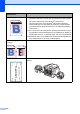





Table Of Contents
- GEBRUIKERSHANDLEIDING MFC-9120CN MFC-9320CW
- Informatie over goedkeuring en mededeling aangaande samenstelling en publicatie
- EG-Conformiteitsverklaring
- Inhoudsopgave
- Paragraaf I: Algemeen
- 1 Algemene informatie
- Gebruik van de documentatie
- De Softwarehandleiding en de Netwerkhandleiding openen
- Documentatie bekijken
- Documentatie bekijken (Windows®)
- Scaninstructies opzoeken
- Softwarehandleiding:
- Handleidingen voor ScanSoft™ PaperPort™ 11SE met OCR:
- Instructies vinden voor het instellen van een netwerk
- Documentatie bekijken (Macintosh)
- Scaninstructies opzoeken
- Softwarehandleiding:
- Gebruikershandleiding Presto! PageManager:
- Instructies vinden voor het instellen van een netwerk
- Documentatie bekijken
- Brother-support openen (voor Windows®)
- Overzicht bedieningspaneel
- 2 Papier en documenten laden
- 3 Algemene instellingen
- 4 Beveiligingsfuncties
- 1 Algemene informatie
- Paragraaf II: Faxen
- 5 Een fax verzenden
- Faxen
- Groepsverzenden (alleen zwart-wit)
- Aanvullende verzendopties
- Faxen met meerdere instellingen verzenden
- Elektronische voorblad (alleen zwart-wit)
- Contrast
- Faxresolutie wijzigen
- Tweevoudige werking (alleen zwart-wit)
- Direct verzenden
- Internationale modus
- Uitgestelde fax (alleen zwart-wit)
- Uitgestelde groepsverzending (alleen zwart-wit)
- Taken in de wachtrij controleren en annuleren
- Een fax handmatig verzenden
- Melding Geheugen vol
- 6 Een fax ontvangen
- 7 Telefoon en externe apparatuur
- 8 Kiezen en nummers opslaan
- 9 Opties voor afstandsbediening (alleen zwart-wit)
- 10 Pollen
- 11 Rapporten afdrukken
- 5 Een fax verzenden
- Paragraaf III: Kopiëren
- 12 Kopiëren
- Paragraaf IV: Rechtstreeks afdrukken
- 13 Foto's vanaf een digitale camera afdrukken (alleen MFC-9320CW)
- 14 Data vanaf een USB-flashstation afdrukken (alleen MFC-9320CW)
- Ondersteunde bestandsopmaken
- Een PRN- of PostScript® 3™-bestand maken voor rechtstreeks afdrukken
- Data rechtstreeks vanaf het USB-flashstation afdrukken (alleen MFC-9320CW)
- Data rechtstreeks vanaf het USB-flashstation afdrukken met het beveiligd functieslot 2.0 ingeschakeld (alleen MFC-9320CW)
- Foutmeldingen begrijpen
- Paragraaf V: Software
- Paragraaf VI: Bijlagen
- A Veiligheid en wetgeving
- B Opties
- C Problemen oplossen en routineonderhoud
- D Menu en functies
- E Specificaties
- F Verklarende woordenlijst
- Index
- brother BEL-DUT

Problemen oplossen en routineonderhoud
133
C
Afkoelen
Ogenblikje a.u.b.
De temperatuur van de
drumeenheid of de tonercartridge
is te hoog. De machine
onderbreekt de huidige
afdruktaak en gaat in de
afkoelingsstand. Tijdens het
afkoelen hoort u de koelventilator
draaien terwijl op het LCD-
scherm Afkoelen en
Ogenblikje a.u.b. wordt
weergegeven.
Controleer of u de ventilator in de machine
kunt horen draaien, en dat de uitlaat nergens
door geblokkeerd wordt.
Als de ventilator draait, verwijdert u
eventuele voorwerpen rondom de uitlaat, en
laat u de machine vervolgens ingeschakeld
zonder deze enkele minuten aan te raken.
Voer de volgende stappen uit wanneer de
ventilator niet draait:
Trek de stekker van de machine uit het
stopcontact, wacht een paar minuten en
steek de stekker dan weer in het
stopcontact. (U kunt de machine maximaal
4 dagen uitgeschakeld laten zonder dat de
opgeslagen faxen in het geheugen verloren
gaan. Zie Faxen of faxjournaal overbrengen
op pagina 139.)
Beveiligd app.
(Alleen bij
MFC-9320CW)
De beveiligingsschakelaar van
het USB-flashstation is
ingeschakeld.
Schakel de beveiligingsschakelaar van het
USB-flashstation uit.
Calibreren Kalibreren mislukt. Druk op Mono Start of Colour Start en
probeer het opnieuw.
Zet de machine uit. Wacht een paar
seconden en schakel de machine dan
weer in.
Stel vast welke kleur het probleem
veroorzaakt en plaats een nieuwe
drumeenheid. (Zie Drumeenheden
vervangen op pagina 166.)
Om de kleur van de drumeenheid vast te
stellen, kunt u
http://solutions.brother.com/
raadplegen
om onze veelgestelde vragen en tips
voor het oplossen van problemen te
bekijken.
Installeer een nieuwe riemeenheid. (Zie
Riemeenheid vervangen op pagina 170.)
Plaats een afvalbak voor toner. (Zie
Tonerbak vervangen op pagina 174.)
Als het probleem zich blijft voordoen,
neemt u contact op met uw leverancier of
met de Brother Customer Service.
Foutmelding Oorzaak Wat te doen