
User Manual




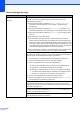

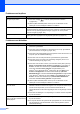
Table Of Contents
- GEBRUIKERSHANDLEIDING MFC-9120CN MFC-9320CW
- Informatie over goedkeuring en mededeling aangaande samenstelling en publicatie
- EG-Conformiteitsverklaring
- Inhoudsopgave
- Paragraaf I: Algemeen
- 1 Algemene informatie
- Gebruik van de documentatie
- De Softwarehandleiding en de Netwerkhandleiding openen
- Documentatie bekijken
- Documentatie bekijken (Windows®)
- Scaninstructies opzoeken
- Softwarehandleiding:
- Handleidingen voor ScanSoft™ PaperPort™ 11SE met OCR:
- Instructies vinden voor het instellen van een netwerk
- Documentatie bekijken (Macintosh)
- Scaninstructies opzoeken
- Softwarehandleiding:
- Gebruikershandleiding Presto! PageManager:
- Instructies vinden voor het instellen van een netwerk
- Documentatie bekijken
- Brother-support openen (voor Windows®)
- Overzicht bedieningspaneel
- 2 Papier en documenten laden
- 3 Algemene instellingen
- 4 Beveiligingsfuncties
- 1 Algemene informatie
- Paragraaf II: Faxen
- 5 Een fax verzenden
- Faxen
- Groepsverzenden (alleen zwart-wit)
- Aanvullende verzendopties
- Faxen met meerdere instellingen verzenden
- Elektronische voorblad (alleen zwart-wit)
- Contrast
- Faxresolutie wijzigen
- Tweevoudige werking (alleen zwart-wit)
- Direct verzenden
- Internationale modus
- Uitgestelde fax (alleen zwart-wit)
- Uitgestelde groepsverzending (alleen zwart-wit)
- Taken in de wachtrij controleren en annuleren
- Een fax handmatig verzenden
- Melding Geheugen vol
- 6 Een fax ontvangen
- 7 Telefoon en externe apparatuur
- 8 Kiezen en nummers opslaan
- 9 Opties voor afstandsbediening (alleen zwart-wit)
- 10 Pollen
- 11 Rapporten afdrukken
- 5 Een fax verzenden
- Paragraaf III: Kopiëren
- 12 Kopiëren
- Paragraaf IV: Rechtstreeks afdrukken
- 13 Foto's vanaf een digitale camera afdrukken (alleen MFC-9320CW)
- 14 Data vanaf een USB-flashstation afdrukken (alleen MFC-9320CW)
- Ondersteunde bestandsopmaken
- Een PRN- of PostScript® 3™-bestand maken voor rechtstreeks afdrukken
- Data rechtstreeks vanaf het USB-flashstation afdrukken (alleen MFC-9320CW)
- Data rechtstreeks vanaf het USB-flashstation afdrukken met het beveiligd functieslot 2.0 ingeschakeld (alleen MFC-9320CW)
- Foutmeldingen begrijpen
- Paragraaf V: Software
- Paragraaf VI: Bijlagen
- A Veiligheid en wetgeving
- B Opties
- C Problemen oplossen en routineonderhoud
- D Menu en functies
- E Specificaties
- F Verklarende woordenlijst
- Index
- brother BEL-DUT

114
C
Problemen oplossen C
Als u denkt dat er een probleem is met uw machine, kijk dan in onderstaande tabel en volg de tips
voor het oplossen van problemen.
De meeste problemen kunt u zelf eenvoudig oplossen. Indien u extra hulp nodig hebt, biedt het
Brother Solutions Center de meest recente veelgestelde vragen en tips voor het oplossen van
problemen.
Ga naar http://solutions.brother.com/
.
Als u problemen hebt met uw machine C
Als u denkt dat uw faxen er niet goed uitzien, raden wij u aan om eerst een kopie te maken. Als
de kopie er goed uitziet, heeft het probleem misschien niet met uw machine te maken. Bekijk de
onderstaande tabel en volg de instructies.
Problemen oplossen en
routineonderhoud
C
Afdrukken of ontvangen faxen afdrukken
Problemen Suggesties
Tekst te dicht op elkaar
Horizontale strepen
Er ontbreken delen van de
bovenste en onderste zinnen
Ontbrekende lijnen
Meestal is dit te wijten aan een slechte telefoonlijn. Als de kopie er goed uitziet,
was de verbinding waarschijnlijk niet goed en was er statische ruis op de lijn.
Vraag de andere partij om de fax opnieuw te verzenden.
Slechte afdrukkwaliteit Zie De afdrukkwaliteit verbeteren op pagina 123.
Verticale zwarte lijnen bij ontvangst De primaire corona's voor het afdrukken kunnen verontreinigd zijn. Maak de
primaire corona's van de vier drumeenheden schoon. (Zie De primaire corona's
reinigen op pagina 149.)
De scanner van de verzender kan verontreinigd zijn. Vraag de verzender om een
kopie te maken om te zien of het probleem bij de verzendende machine ligt.
Probeer een fax van een andere faxmachine te ontvangen.
Als het probleem zich blijft voordoen, neemt u contact op met uw Brother-
leverancier voor service.
Ontvangen faxen zien eruit als
gesplitste of blanco pagina’s.
Wanneer de ontvangen faxen zijn opgesplitst en afgedrukt op twee pagina’s of
wanneer u een bijkomende blanco pagina krijgt, is het ingestelde papierformaat
misschien niet correct. (Zie Papierformaat op pagina 24.)
Schakel Automatische verkleining in. (Zie Een verkleinde inkomende fax
afdrukken op pagina 48.)