
User Manual


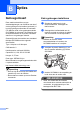



Table Of Contents
- GEBRUIKERSHANDLEIDING MFC-9120CN MFC-9320CW
- Informatie over goedkeuring en mededeling aangaande samenstelling en publicatie
- EG-Conformiteitsverklaring
- Inhoudsopgave
- Paragraaf I: Algemeen
- 1 Algemene informatie
- Gebruik van de documentatie
- De Softwarehandleiding en de Netwerkhandleiding openen
- Documentatie bekijken
- Documentatie bekijken (Windows®)
- Scaninstructies opzoeken
- Softwarehandleiding:
- Handleidingen voor ScanSoft™ PaperPort™ 11SE met OCR:
- Instructies vinden voor het instellen van een netwerk
- Documentatie bekijken (Macintosh)
- Scaninstructies opzoeken
- Softwarehandleiding:
- Gebruikershandleiding Presto! PageManager:
- Instructies vinden voor het instellen van een netwerk
- Documentatie bekijken
- Brother-support openen (voor Windows®)
- Overzicht bedieningspaneel
- 2 Papier en documenten laden
- 3 Algemene instellingen
- 4 Beveiligingsfuncties
- 1 Algemene informatie
- Paragraaf II: Faxen
- 5 Een fax verzenden
- Faxen
- Groepsverzenden (alleen zwart-wit)
- Aanvullende verzendopties
- Faxen met meerdere instellingen verzenden
- Elektronische voorblad (alleen zwart-wit)
- Contrast
- Faxresolutie wijzigen
- Tweevoudige werking (alleen zwart-wit)
- Direct verzenden
- Internationale modus
- Uitgestelde fax (alleen zwart-wit)
- Uitgestelde groepsverzending (alleen zwart-wit)
- Taken in de wachtrij controleren en annuleren
- Een fax handmatig verzenden
- Melding Geheugen vol
- 6 Een fax ontvangen
- 7 Telefoon en externe apparatuur
- 8 Kiezen en nummers opslaan
- 9 Opties voor afstandsbediening (alleen zwart-wit)
- 10 Pollen
- 11 Rapporten afdrukken
- 5 Een fax verzenden
- Paragraaf III: Kopiëren
- 12 Kopiëren
- Paragraaf IV: Rechtstreeks afdrukken
- 13 Foto's vanaf een digitale camera afdrukken (alleen MFC-9320CW)
- 14 Data vanaf een USB-flashstation afdrukken (alleen MFC-9320CW)
- Ondersteunde bestandsopmaken
- Een PRN- of PostScript® 3™-bestand maken voor rechtstreeks afdrukken
- Data rechtstreeks vanaf het USB-flashstation afdrukken (alleen MFC-9320CW)
- Data rechtstreeks vanaf het USB-flashstation afdrukken met het beveiligd functieslot 2.0 ingeschakeld (alleen MFC-9320CW)
- Foutmeldingen begrijpen
- Paragraaf V: Software
- Paragraaf VI: Bijlagen
- A Veiligheid en wetgeving
- B Opties
- C Problemen oplossen en routineonderhoud
- D Menu en functies
- E Specificaties
- F Verklarende woordenlijst
- Index
- brother BEL-DUT

112
B
Geheugenkaart B
Deze machine beschikt over een
standaardgeheugen van 64 MB en een sleuf
om het geheugen uit te breiden (optioneel). U
kunt het geheugen uitbreiden tot maximaal
576 MB door dual in-line geheugenmodules
(SO-DIMMs) in te bouwen. De prestaties van
de kopieermachine en de printer verbeteren
wanneer u het geheugen uitbreidt.
Gewoonlijk bevat de machine een standaard
fabrieks-SO-DIMM met de volgende
specificaties:
Type: 144-pins en 64 bitoutput
CAS-latentie: 2
Klokfrequentie: minimaal 100 MHz
Capaciteit: 64, 128, 256 of 512 MB
Hoogte: 31,75 mm
Dram-type: SDRAM 2 rijen
Meer informatie over geheugenmodules vindt
u op deze website:
http://www.buffalo-technology.com/
Opmerking
• Het kan zijn dat sommige SO-DIMMs niet
geschikt zijn voor de machine.
• Neem daarom contact op met uw Brother-
leverancier.
Extra geheugen installeren B
a Schakel de machine uit via de
stroomschakelaar. Ontkoppel het
telefoonsnoer.
b Ontkoppel de interfacekabel van de
machine en haal vervolgens de stekker
van het netsnoer uit het stopcontact.
Opmerking
Schakel de machine via de
stroomschakelaar uit voordat u de
SO-DIMM installeert of verwijdert.
c Verwijder de plastic afdekking (1) en
dan de metalen afdekking (2) van de
SO-DIMM.
d Haal de SO-DIMM uit de verpakking en
houd deze aan de randen vast.
BELANGRIJK
Raak, om schade aan de machine
veroorzaakt door statische elektriciteit te
voorkomen, de geheugenchips of het
kaartoppervlak NIET aan.
Opties B
1
2