
User Manual
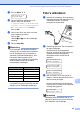


Table Of Contents
- GEBRUIKERSHANDLEIDING MFC-9120CN MFC-9320CW
- Informatie over goedkeuring en mededeling aangaande samenstelling en publicatie
- EG-Conformiteitsverklaring
- Inhoudsopgave
- Paragraaf I: Algemeen
- 1 Algemene informatie
- Gebruik van de documentatie
- De Softwarehandleiding en de Netwerkhandleiding openen
- Documentatie bekijken
- Documentatie bekijken (Windows®)
- Scaninstructies opzoeken
- Softwarehandleiding:
- Handleidingen voor ScanSoft™ PaperPort™ 11SE met OCR:
- Instructies vinden voor het instellen van een netwerk
- Documentatie bekijken (Macintosh)
- Scaninstructies opzoeken
- Softwarehandleiding:
- Gebruikershandleiding Presto! PageManager:
- Instructies vinden voor het instellen van een netwerk
- Documentatie bekijken
- Brother-support openen (voor Windows®)
- Overzicht bedieningspaneel
- 2 Papier en documenten laden
- 3 Algemene instellingen
- 4 Beveiligingsfuncties
- 1 Algemene informatie
- Paragraaf II: Faxen
- 5 Een fax verzenden
- Faxen
- Groepsverzenden (alleen zwart-wit)
- Aanvullende verzendopties
- Faxen met meerdere instellingen verzenden
- Elektronische voorblad (alleen zwart-wit)
- Contrast
- Faxresolutie wijzigen
- Tweevoudige werking (alleen zwart-wit)
- Direct verzenden
- Internationale modus
- Uitgestelde fax (alleen zwart-wit)
- Uitgestelde groepsverzending (alleen zwart-wit)
- Taken in de wachtrij controleren en annuleren
- Een fax handmatig verzenden
- Melding Geheugen vol
- 6 Een fax ontvangen
- 7 Telefoon en externe apparatuur
- 8 Kiezen en nummers opslaan
- 9 Opties voor afstandsbediening (alleen zwart-wit)
- 10 Pollen
- 11 Rapporten afdrukken
- 5 Een fax verzenden
- Paragraaf III: Kopiëren
- 12 Kopiëren
- Paragraaf IV: Rechtstreeks afdrukken
- 13 Foto's vanaf een digitale camera afdrukken (alleen MFC-9320CW)
- 14 Data vanaf een USB-flashstation afdrukken (alleen MFC-9320CW)
- Ondersteunde bestandsopmaken
- Een PRN- of PostScript® 3™-bestand maken voor rechtstreeks afdrukken
- Data rechtstreeks vanaf het USB-flashstation afdrukken (alleen MFC-9320CW)
- Data rechtstreeks vanaf het USB-flashstation afdrukken met het beveiligd functieslot 2.0 ingeschakeld (alleen MFC-9320CW)
- Foutmeldingen begrijpen
- Paragraaf V: Software
- Paragraaf VI: Bijlagen
- A Veiligheid en wetgeving
- B Opties
- C Problemen oplossen en routineonderhoud
- D Menu en functies
- E Specificaties
- F Verklarende woordenlijst
- Index
- brother BEL-DUT

Hoofdstuk 13
90
BELANGRIJK
• Sluit geen ander apparaat dan een digitale
camera of een USB-flashstation aan op de
USB-direct interface om beschadiging van
uw machine te voorkomen.
• Verwijder de digitale camera NIET van de
USB-direct interface als de machine nog
bezig is met afdrukken.
DPOF-afdrukken 13
DPOF betekent Digital Print Order Format.
Belangrijke fabrikanten van digitale camera's
(Canon Inc., Eastman Kodak Company,
FUJIFILM Corporation, Panasonic
Corporation en Sony Corporation) hebben
deze standaard ontwikkeld om op een
eenvoudiger manier foto's vanaf een digitale
camera af te drukken.
Als uw digitale camera DPOF-afdrukken
ondersteunt, kunt u met behulp van het
display van de digitale camera de foto's en
het aantal kopieën dat u wilt afdrukken,
kiezen.
De volgende DPOF-instellingen zijn
beschikbaar.
1 op 1 afdrukken
Kopieën
Foto's afdrukken met het
beveiligd functieslot 2.0
ingeschakeld
(alleen MFC-9320CW)
13
Raadpleeg hoofdstuk 11 van de
netwerkhandleiding op de bijgeleverde
cd-rom voor meer informatie over het
beveiligd functieslot 2.0.
a Schakel uw camera uit. Sluit uw camera
met een geschikte USB-kabel aan op de
USB-direct interface (1) aan de
voorzijde van de printer.
b Schakel de camera in. Controleer of uw
camera in de modus PictBridge staat.
Als de machine de camera heeft
herkend, wordt op het LCD-scherm de
volgende melding weergegeven.
ToegangGeweigerd
c Druk op a of b om ID te kiezen. Druk
op OK.
1