
User Manual


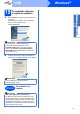


Table Of Contents
- Installatiehandleiding MFC-9120CN
- Hier beginnen
- 1 De machine uitpakken en de onderdelen controleren
- 2 Het verpakkingsmateriaal uit de machine verwijderen
- 3 De drum- en tonercartridgemodules installeren
- 4 Papier in de papierlade plaatsen
- 5 Het netsnoer en de telefoonlijn aansluiten
- 6 Uw taal kiezen
- 7 De ontvangststand kiezen
- 8 Het contrast van het LCD-scherm instellen (indien nodig)
- 9 De datum en tijd instellen
- 10 Persoonlijke gegevens invoeren (stations-ID)
- 11 Faxverzendrapport
- 12 Het type telefoonlijn instellen
- 13 Automatisch zomertijd instellen
- 14 Het type verbinding selecteren
- Bij gebruik van de USB-interface (Windows® 2000 Professional/XP/XP Professional x64 Edition/ Windows Vista®)
- Bij gebruik van de USB-interface (Mac OS X 10.3.9 of hoger)
- Bij gebruik van de bedrade netwerkinterface (Windows® 2000 Professional/XP/XP Professional x64 Edition/ Windows Vista®)
- Bij gebruik van de bedrade netwerkinterface (Mac OS X 10.3.9 of hoger)
- Voor netwerkgebruikers
- Opties en verbruiksartikelen
- brother BEL-DUT
- Hier beginnen

16
Windows
®
USB
17
De USB-kabel aansluiten
a Verwijder het label dat de connector van de
USB-interface afdekt.
b Sluit de USB-kabel aan op de USB-connector
op de machine, die gemarkeerd is met een
-symbool. Sluit daarna de kabel aan op uw
computer.
18
Het netsnoer aansluiten
a Steek het netsnoer in een stopcontact. Zet de
machine aan.
De installatie gaat automatisch verder.
De installatieschermen worden na elkaar
weergegeven.
b Wanneer het venster On line registratie
verschijnt, selecteert u de gewenste optie en
volgt u de instructies op het scherm. Wanneer
u de registratieprocedure hebt voltooid, sluit u
de webbrowser om terug te keren naar dit
venster.
Klik daarna op Volgende.
BELANGRIJK
• Sluit de machine NIET aan op een USB-poort
op een toetsenbord of een USB-hub zonder
voeding.
• Sluit de machine rechtstreeks aan op uw
computer.
BELANGRIJK
Sluit de vensters NIET tijdens de installatie.
Het kan enkele seconden duren voordat alle
vensters worden weergegeven.
Opmerking
Voor Windows Vista
®
: wanneer dit scherm
verschijnt, schakelt u het selectievakje in en klikt
u op Installeren om de installatie te voltooien.