
Software User's Guide
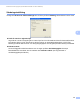
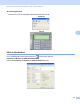
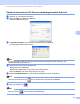
Table Of Contents
- BRUKSANVISNING FÖR PROGRAMANVÄNDARE DCP-9010CN MFC-9120CN MFC-9320CW
- Varumärken
- Innehållsförteckning
- Windows®
- 1 Utskrift
- Använda Brothers skrivardrivrutin
- Skriva ut dokument
- Duplexutskrift
- Samtidig skanning, utskrift och faxöverföring
- Utskriftsknappar
- Statusövervakning
- Inställningar för skrivardrivrutinen
- Funktioner i skrivardrivrutinen för Windows®
- Fliken Grundläggande
- Fliken Avancerat
- Fliken Fackinställningar
- Support
- Funktioner i skrivardrivrutinen BR-Script (PostScript® 3™-emulering)
- 2 Skanning
- Skanna dokument med en TWAIN-drivrutin
- Skanna ett dokument med WIA-drivrutinen (Windows® XP/Windows Vista®/Windows® 7)
- Skanna dokument med WIA-drivrutinen (Windows Fotogalleri och Windows Faxa och skanna)
- Använda ScanSoft™ PaperPort™ 11SE med OCR från NUANCE™
- 3 ControlCenter3
- 4 Fjärrstyrning (endast MFC-9120CN och MFC-9320CW)
- 5 Brothers PC-FAX-program (endast MFC-9120CN och MFC-9320CW)
- 6 Brandväggsinställningar (för nätverksanvändare)
- 1 Utskrift
- Apple Macintosh
- 7 Utskrift och faxsändning
- 8 Skanna
- 9 ControlCenter2
- 10 Fjärrinställning
- Använda Scan-knappen
- 11 Skanning (med USB-kabel)
- 12 Nätverksskanning
- Register

Brothers PC-FAX-program (endast MFC-9120CN och MFC-9320CW)
87
5
Ange information för försättsblad 5
Obs
Om du sänder ett fax till flera mottagare kommer inte informationen om mottagaren att skrivas ut på
försättsbladen.
Till
Välj mottagarinformationen som du vill ange på försättsbladet.
Från
Välj sändarinformationen som du vill ange på försättsbladet.
Kommentar
Skriv ett meddelande för försättsbladet.
Formulär
Välj formatet för försättsbladet som du vill använda.
Försättsbladets titel
Om du väljer Anpassat, kan du infoga en bitmappsfil, t.ex. din företagslogotyp, på försättsbladet.
Välj BMP-filen med knappen Bläddra och välj därefter justeringstyp.
Räkna försättsblad
Markera Räkna försättsblad för att inkludera försättsbladet i sidnumreringen.
Sända ett dokument med PC-Fax med användargränssnittet Fax stil 5
a Skapa en fil i ett program på din dator.
b Klicka på Arkiv och därefter på Skriv ut.
Dialogrutan Skriv ut öppnas: